Campaign Management สารบัญ
Campaign Management
Campaign List
- ผู้ใชงานสามารถ Filter Campaign List ได้
- ระบบจะแสดงข้อมูลดังนี้
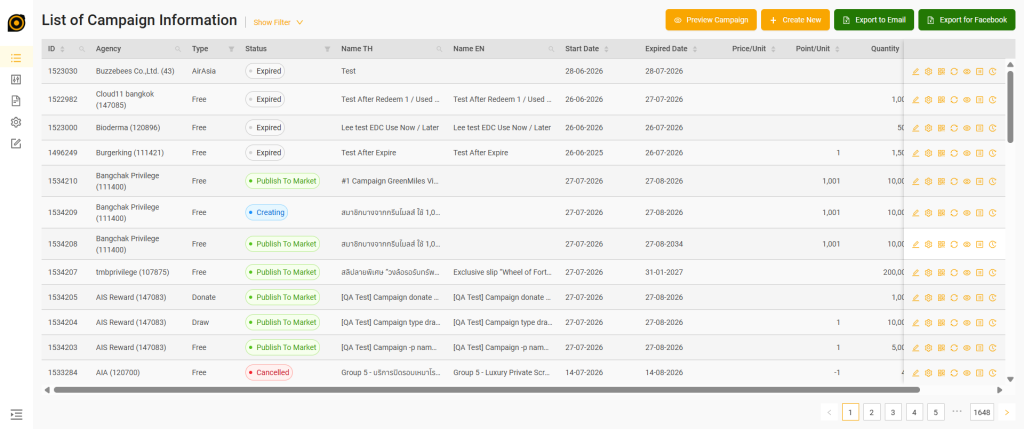
Menu : Campaign List
Create Campaign
- ขั้นตอนการ Set Campaign Type Free มีรายละเอียดดังนี้ คือกดปุ่ม Create New หน้า Campaign List
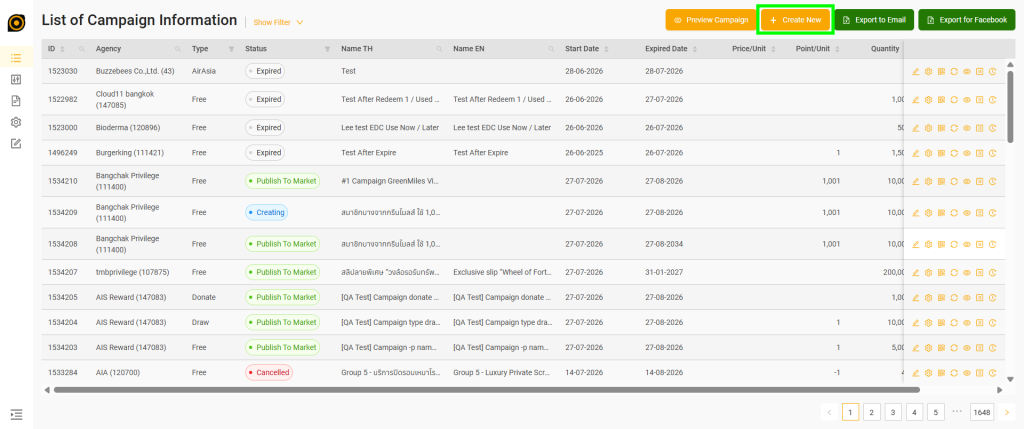
Menu : Campaign list action click button "create new"
- ระบบแสดงหน้าจอ Agency of Campaign สำหรับเลือก Agency
- กรณีที่เป็น Admin จะสามารถเลือก Agency อื่นๆได้ สามารถพิมพ์ค้นหาได้ 3 ตัวอย่างต่ำ พิมพ์ชื่อ Agency แล้วกด “Enter” เลือก Agency
- กรณีที่เป็น Sponsor จะแสดงแค่ Agency ของตัวเองเท่านั้น และไม่สามารถเลือกได้
- ผู้ใช้งานสามารถกดปุ่ม "Back" เพื่อกลับสู่หน้า Campaign List หรือกดปุ่ม “Next” เพื่อไปสู่ขั้นตอนถัดไป
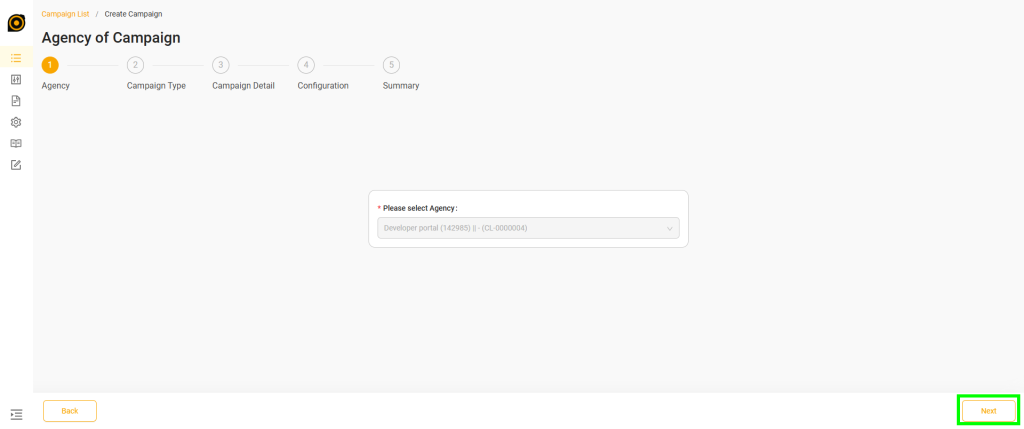
Menu : Create new campaign action select agency from agency of campaign
- กรณีผู้ใช้งานกดปุ่ม "Next" ระบบแสดงหน้าจอ Campaign Type สำหรับเลือก Type Campaign โดย Type Campaign จะแสดง Type ทั้งหมดที่ Agency มีสิทธิ์เลือกเท่านั้น โดยแสดงรายละเอียดดังนี้
- Recomment Type : แสดง Campaign Type ที่เป็นพื้นฐานและใช้บ่อย
- Interface Type : แสดง Campaign Type Interface ที่ Agency กำหนด Interface ไว้ เช่น Survey, Package Internet, Transfer Point เป็นต้น
- แสดงถาม Type ที่ได้มีการตั้งค่าไว้ที่เมนู Interface ในส่วนของ Management จาก Admin
- Others : แสดง Campaign Typeที่ไม่ได้ใช้บ่อย
- ผู้ใช้งานกดเลือก Type Campaign ที่ต้องการ และกดปุ่ม "Back" เพื่อกลับสู่หน้า Agency of Camapign หรือสามารถกดปุ่ม "Next" เพื่อไปสู่ขั้นตอนถัดไป
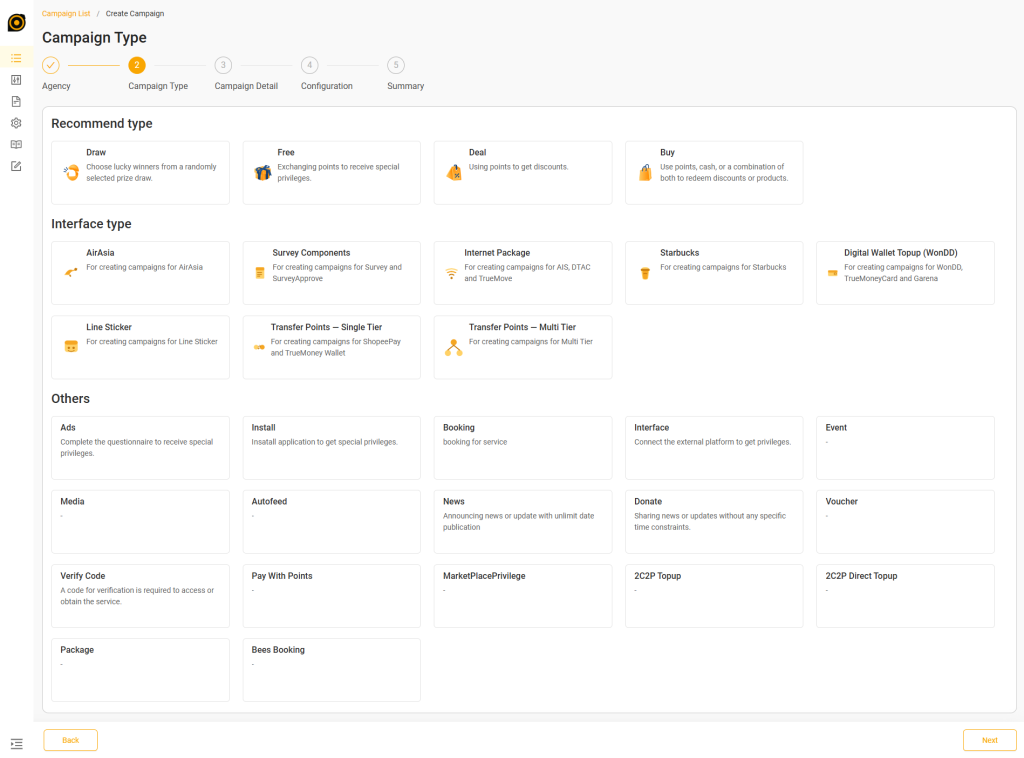
Menu : Create campaign action select type from campaign type
Create Campaign : Draw
- ผู้ใช้งานกดปุ่ม "Create New" จากหน้า Campaign List และเลือก Agency แล้ว ระบบจะแสดงหน้า Campaign Type สำหรับเลือก Type ของ Campaign
- ผู้ใช้งานเลือก Type Draw แล้วกดปุ่ม “Next”
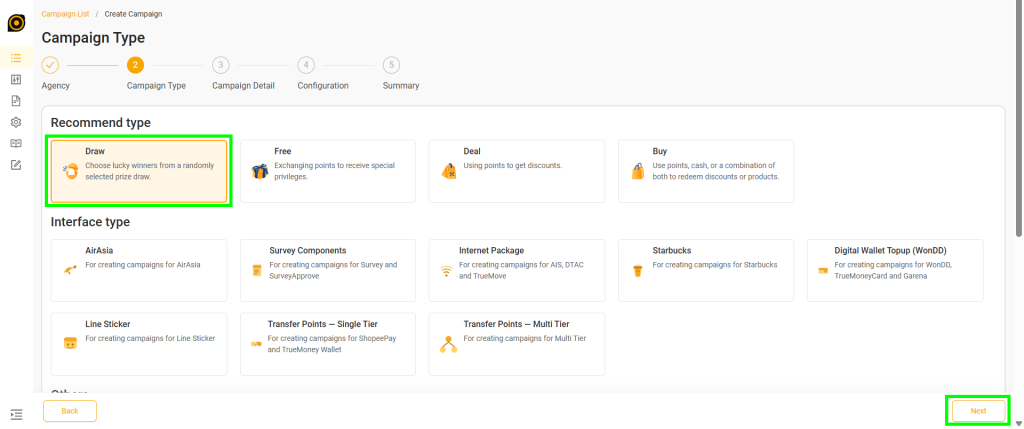
Menu : Create Campaign action select campaign type Draw from campaign type
- ระบบแสดงหน้าจอ Campaign Detail สำหรับกรอกข้อมูลรายละเอียดของ Campaign โดยแสดงรายละเอียกดดังนี้
- ส่วนของ Camapign Description
- Project Code * : Dropdown รหัสโปรเจกต์ (ตัวอย่าง: DPT (DPT001)) เป็นข้อมูลที่บังคับให้ระบุสำหรับ Campaign Type Draw
- Business Group * : Dropdown กลุ่มธุรกิจ (ตัวอย่าง: Privilege) เป็นข้อมูลที่บังคับให้ระบุสำหรับ Campaign Type Draw
- Campaign Owner * : Dropdown เจ้าของ Campaign (ตัวอย่าง: Customer) เป็นข้อมูลที่บังคับให้ระบุสำหรับ Campaign Type Draw
- Sales : ช่องกรอกชื่อ/ข้อมูล Sales
- Order Score : ช่องกรอกคะแนนสำหรับการแสดง Campaign เชื่อมโยงกับ Menu Campaign Score
- Management Fee : ค่าธรรมเนียมบริหารจัดการ และสามารถเลือกหน่วยของค่าธรรมเนียมได้ (Percentage)
- Margin From Vendor : กำไรจาก Vendor และสามารถเลือกหน่วยของประเภทได้ (Fixed/Item)
- Other fee : ค่าธรรมเนียมอื่นๆ และสามารถเลือกหน่วยของค่าธรรมเนียมได้ (Percentage)
- Operation Fee : ค่าดำเนินการ และสามารถเลือกหน่วยของค่าธรรมเนียมได้ Baht (Disabled)
- Sale Type (Accounting) * : ประเภทการขาย (ตัวอย่าง: Pay Per Redeemed) เป็นข้อมูลที่บังคับให้ระบุสำหรับ Campaign Type Draw
- Subsidy Per Head : เงินอุดหนุนต่อหัว
- Compensate : ค่าชดเชย
- Tab: Default (TH/EN) : สลับภาษาเนื้อหา
- Keyword : คำค้นหา
- HTML Editor : ปุ่มสลับโหมดแก้ไขแบบ HTML
- Name * : ชื่อ Campaign เป็นข้อมูลที่บังคับให้ระบุสำหรับ Campaign Type Draw
- Custom Caption : คำบรรยายกำหนดเอง
- Detail * : รายละเอียด Campaign เป็นข้อมูลที่บังคับให้ระบุสำหรับ Campaign Type Draw
- Condition * : เงื่อนไข Campaign เป็นข้อมูลที่บังคับให้ระบุสำหรับ Campaign Type Draw
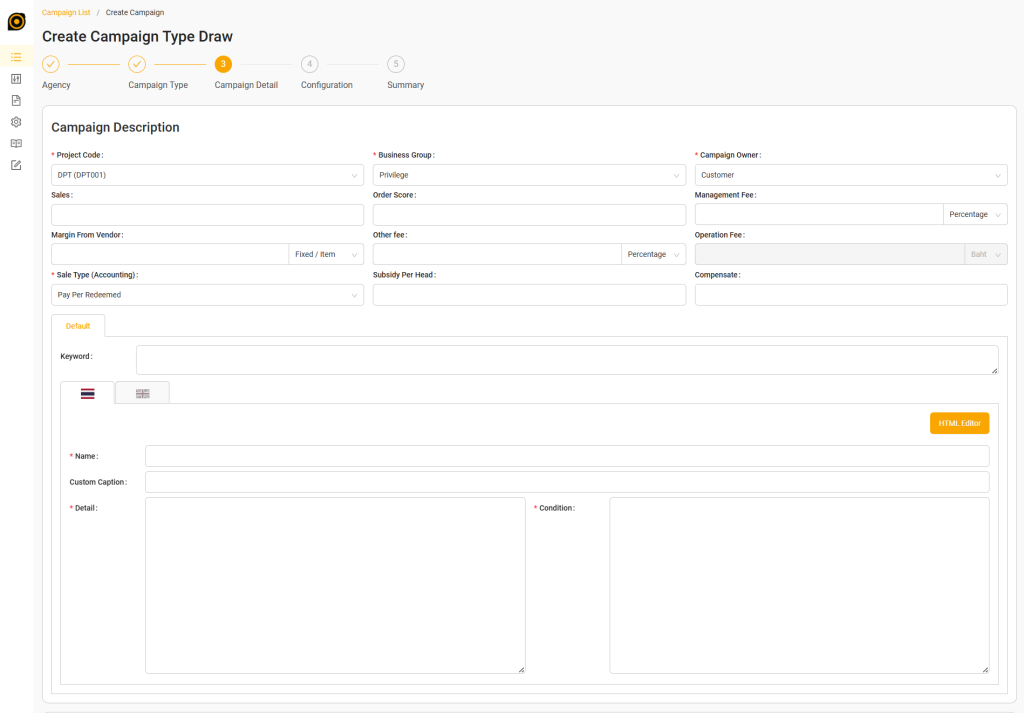
Menu : Create Campaign action set campaign detail from campaign description
- ส่วนของ Campaign Detail
- Send Notifications on Publish : แจ้งเตือนตอน Publish
- Send Pull Notification : ส่ง Pull Notification
- Group : กลุ่มของ Agency (Disabled, ตัวอย่าง: Buzzebees Demo)
- App Category * : หมวดหมู่ App (สามารถตั้งค่าได้จากเมนู App Category ในส่วนของ Setting) เป็นข้อมูลที่บังคับให้ระบุสำหรับ Campaign Type Draw
- App Sub Category : หมวดหมู่ย่อย จะเปิดให้เลือกก็ต่อเมื่อมีการตั้งค่าว่ามีข้อมูล Sub Category ที่เชื่อมโยงกับ Main Category ที่เลือกหรือไม่ (สามารถตั้งค่าได้จากเมนู App Sub Category ในส่วนของ Setting)
- Start Date : วันที่และเวลาที่เริ่มต้นแสดง Campaign เป็นข้อมูลที่บังคับให้ระบุสำหรับ Campaign Type Draw
- Expire Date : วันที่และเวลาที่สิ้นสุดในการแสดง Campaign เป็นข้อมูลที่บังคับให้ระบุสำหรับ Campaign Type Draw
- Quantity * : จำนวน (ระบบจะระบุค่าเริ่มต้นไว้เป็น 1 ไม่สามารถระบุน้อยกว่า 1 หรือปล่อยเป็นค่าว่างได้ แลไม่สามารถระบุจำนวนเกิน 10 ล้านได้) เป็นข้อมูลที่บังคับให้ระบุสำหรับ Campaign Type Draw
- Maximum/Person : จำนวนสูงสุดต่อคน
- Original Price/Unit : ราคาต้นทุนต่อหน่วย
- Price/Unit : ราคาขายต่อหน่วย
- ActualPrice/Unit : ราคาจริงต่อหน่วย
- Include Delivery : รวมค่าจัดส่งหรือไม่
- Quantity Sold : จำนวนที่ขายแล้ว (Disabled)
- SoldOut Date : วันที่ขายหมด (Disabled)
- Has Cross App : Checkbox (Disabled)
- Cross App Master : (Disabled)
- Discount (%) : ส่วนลด ระบบจะคำนวนให้จาก Price/Unit (Disabled, ตัวอย่าง: 100)
- Point/Unit : พอยท์ต่อหน่วย
- Unit : หน่วยนับ
- Point Type : ปุ่มเลือก Get/Use ต้องใช้คะแนนในการ Redeem Campaign หรือผู้ใช้งานจะได้รับคะแนนหลังจาก Redeem Campaign
- Privilege Category * : หมวดสิทธิพิเศษ ในกรณีที่ไม่ได้มีการระบุเจาะจง ให้เลือกเป็น None"
- Redeem Notification : การแจ้งเตือนตอน Redeem (ตัวอย่าง: NONE)
- Campaign Group : กลุ่ม Campaign (Used for Report only)
- Privilege Group : กลุ่มสิทธิพิเศษ (Used for Report only)
- Remark : หมายเหตุ (จำกัด 200 ตัวอักษร, Used for Report only)
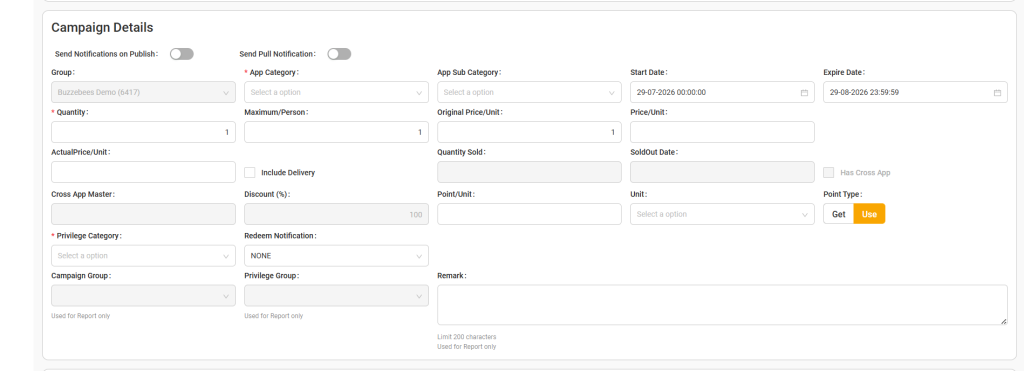
Menu : Create Campaign action set campaign detail from campaign detail
- ส่วนของ Campaign Redeem Details
- After Redeem : จำนวนวันที่ใช้สิทธิ์ได้หลัง Redeem
- After Used : จำนวนนาทีที่ยังใช้ได้หลังใช้งานแล้ว (default 0 = ไม่หมดอายุ)
- After Expired : จำนวนวันที่ยังใช้ได้หลังหมดอายุ
- Past Winner : เลือก Campaign เก่าเพื่อกันผู้ชนะซ้ำ
- Interval — Periods/1 Redeem : จำนวน Period ต่อการ Redeem 1 ครั้ง
- Interval — Redeems/1 Period : จำนวนครั้งที่ Redeem ได้ต่อ 1 Period
- Interval — Period (หน่วย) : Dropdown หน่วยของ Period
- Barcode : Dropdown รูปแบบ Barcode (ตัวอย่าง: Default)
- Custom Facebook Message : ข้อความกำหนดเองสำหรับแชร์ Facebook
- Privilege Format : Dropdown รูปแบบสิทธิพิเศษ (ตัวอย่าง: Text)
- Privilege Message (TH/EN) : ข้อความสิทธิพิเศษ แยกภาษา
- This product requires a specific location when redeeming : Checkbox
- This product will deactivate the auto use of application (EDC Only) : Checkbox
- This product has unique serials : Checkbox
หมายเหตุ: Application ใหม่ที่เพิ่มหลังวันที่ 8 Sep 2026 ซึ่งใช้งาน EDC จะไม่สามารถระบุ after use ได้ เนื่องจากเป็น flow ประเภท not auto use และไม่รองรับการใช้งานดังกล่าว
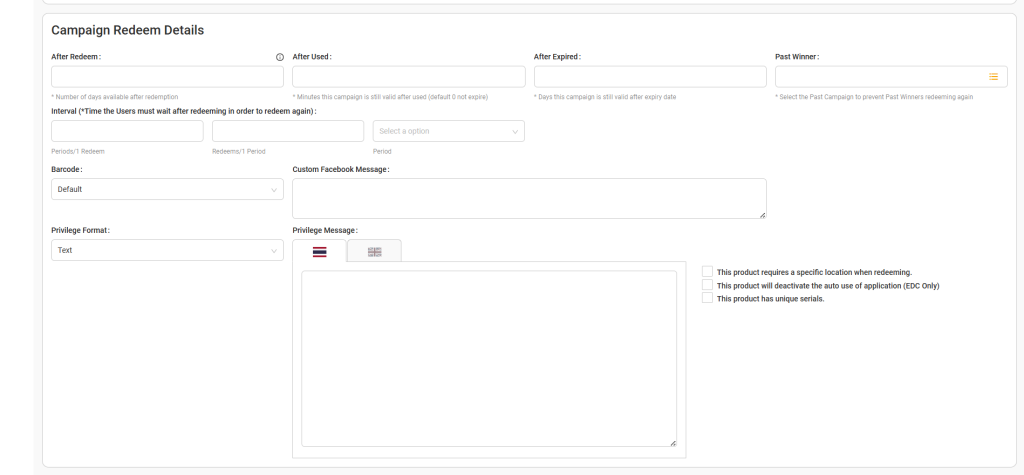
Menu : Create Campaign action set campaign detail from campaign redeem detail
- ส่วนของ Campaign Condition Display
- Caption (Max 50 ตัวอักษร) : ข้อความที่แสดงทับรูป Campaign
- Alert (TH/EN) : ข้อความแจ้งเตือน แยกภาษา
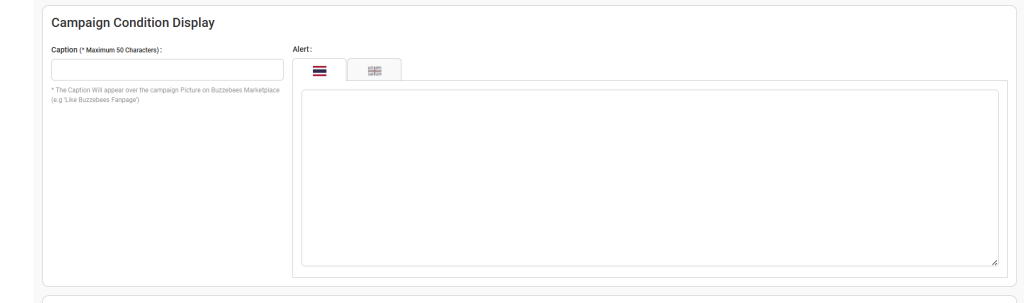
Menu : Create Campaign action set campaign detail from campaign condition display
- ส่วนของ Campaign Location
- Name of Agency : Dropdown ชื่อ Agency (ตัวอย่าง: Developer portal)
- Agency Location (TH/EN) : ที่อยู่ Agency แยกภาษา
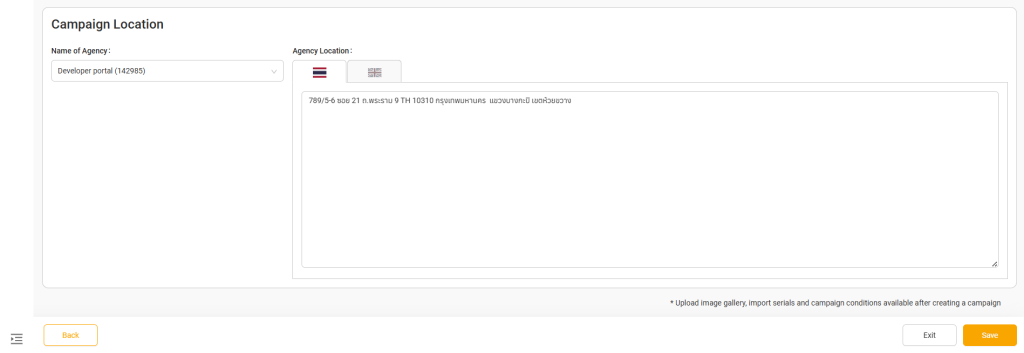
Menu : Create Campaign action set campaign detail from campaign location
- กรณีที่ผู้ใช้งานระบุข้อมูลครบถ้วน สามารถกดปุ่มเพื่อเลือกไปสู่ขั้นตอนถัดไปได้ดังนี้
- ปุ่ม "Back" สำหรับกลับไปหน้า Camapign Type
- ปุ่ม "Exit" สำหรับออกจาก Create Campaign ระบบจะกลับไปสู่หน้า Campaign List
- ปุ่ม "Save" สำหรับไปสู่ขั้นตอนถัดไปในการสร้าง Campaign
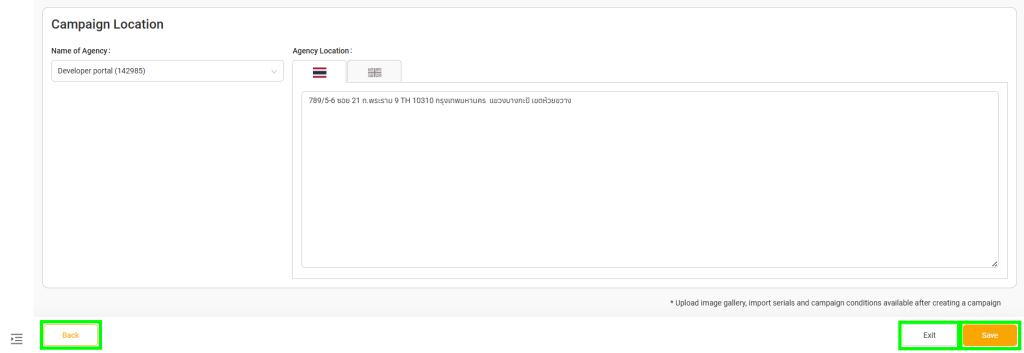
Menu : Create Campaign action click button from campaign detail
- เมื่อผู้ใช้งานกดปุ่ม Save เพื่อบันทึกข้อมูล Campaign Detail ระบบจะบันทึกข้อมูลและแสดง Popup สำหรับแสดงสถานะในการบันทึกข้อมูล Campaign Detail ให้ ผู้ใช้งานกดปุ่ม "OK" ระบบจะเข้าสู่ขั้นตอนถัดไป
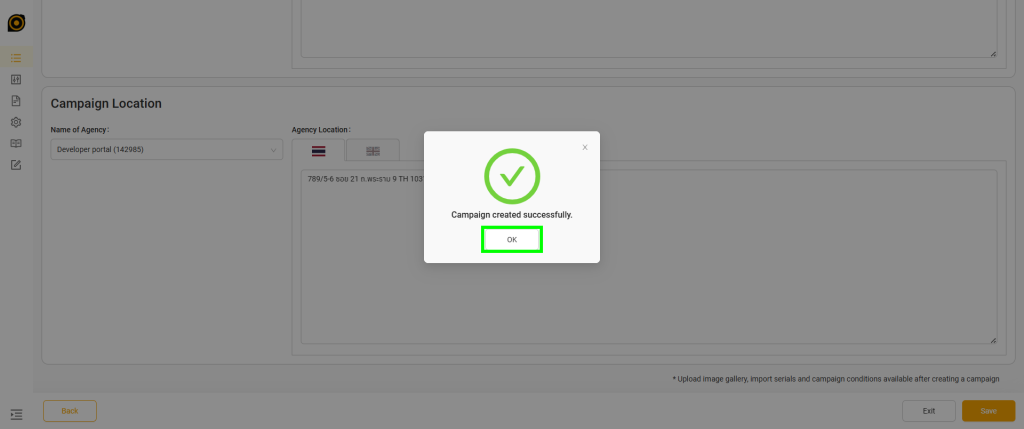
Menu : Create Campaign action click button "save" from campaign detail
- หลังจากกดปุ่ม "Save" หน้า Campaign Detail แล้วระบบจะแสดงหน้าสำหรับระบุรายละเอียดต่างๆ ของ Campaign โดยจะอธิบายในส่วนที่จำเป็น ที่จะสามารถทำให้สร้าง Campaign ได้ โดยสามารถตรวจสอบรายละเอียด Menu Config อื่นๆ ได้ในส่วนถัดไป
- โดยรายละเอียดอื่นๆที่จำเป็นในการสร้าง Campaign จะต้องทำการกำหนดค่า Config จาก Menu Config ดังนี้
- Menu Config : Visibility
- สำหรับตรวจสอบข้อมูลในการเข้าถึง Campaign
- กรณีที่เป็น Admin จะเห็นทุก Application ที่มีสิทธิ๋ และสามารถเลือกได้ว่า Application ใดบ้างที่ต้องหารให้เข้าถึงหรือเห็น Campaign นี้
- กรณีที่เป็น Sponsor จะไม่สามารถเลือก Application อื่นๆ ได้นอกจาก Application ใน Agency ของตนเอง
- สามารถเลือกได้ว่าต้องการให้ทุก User ที่เข้าใช้งาน Application สามารถเข้าถึงหรือมองเห็น Campaign นี้ได้ หรือซ่อน Campaign ได้ไม่ให้ User ใดที่เข้าใช้งาน Application สามารถเข้าถึงหรือมองเห็น Campaign นี้ได้
- ผู้ใช้งานสามารถเลือกไปสู่ขั้นตอนอื่นๆได้ ดังนี้
- ปุ่ม "Back" สำหรับกลับไปขั้นตอนก่อนหน้านี้
- ปุ่ม "Cancel" สำหรับยกเลิกการตั้งค่าในหน้าจอนั้นๆ
- ปุ่ม "Save" สำหรับบ้นทึกข้อมูลในหน้าจอนั้นๆ
- ปุ่ม "Next" สำหรับไปสู่ขั้นตอนถัดไป
- กรณีที่กดปุ่ม "Save" หน้าจอนั้นๆแล้ว ระบบจะไปสู่เมนูถัดไป
- กรณีที่ไม่ได้กดปุ่ม "Save" ระบบจะแสดง Popup สำหรับยืนยัน ว่าต้องการจะเปลี่ยนไปสู่ขั้นตอนอื่น โดยที่ไม่บันทึกข้อมูล หรือบันทึกข้อมูลก่อนแล้วค่อยเปลี่ยนไปสู่เมนูถัดไป
- สำหรับตรวจสอบข้อมูลในการเข้าถึง Campaign
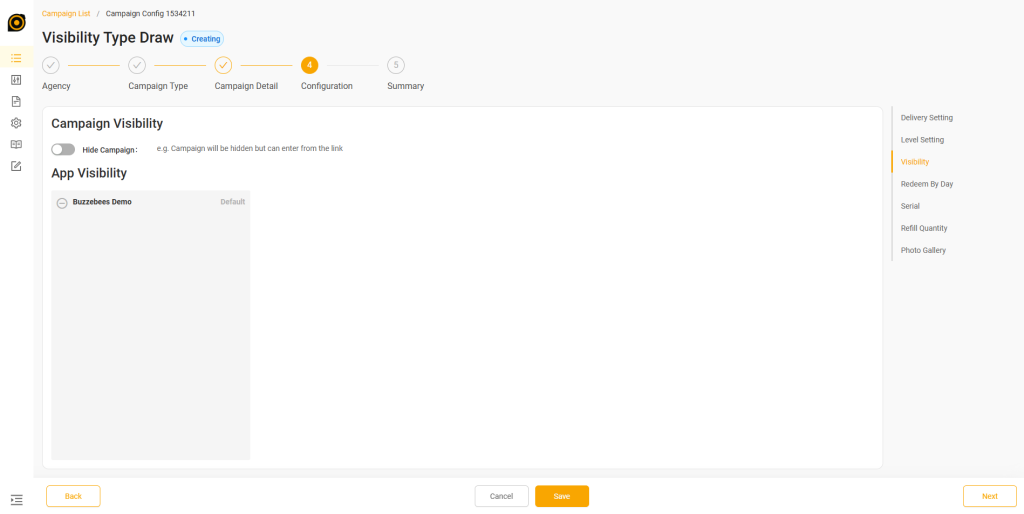
Menu Config : Visibility
- Menu Config : Photo Gallery
- สำหรับใส่รูปภาพให้กับ Campaign ซึ่งเป็นข้อมูลบังคับสำหรับการ Publish Campaign ผู้ใช้งานจำเป็นต้องใส่รูปอย่างน้อย 1 รูปภาพ แต่ผู้ใช้งาน
- สามารถ Upload รูปภาพ ได้สูงสุดถึง 10 รูปภาพ และรูปลำดับที่ 1 จะเป็นรูปแรกที่ระบบดึงไปแสดงที่หน้า Application/Wesite แต่ต้องมีขนาดไฟล์ไม่เกิน 600 px และต้องเป็นไฟล์นามสกุล .jpg .jpeg and .png เท่านั้น
- สามารถ Download รูปภาพได้
- สามารถลบรูปภาพได้
- ผู้ใช้งานสามารถเลือกไปสู่ขั้นตอนอื่นๆได้ ดังนี้
- ปุ่ม "Back" สำหรับกลับไปขั้นตอนก่อนหน้านี้
- ปุ่ม "Cancel" สำหรับยกเลิกการตั้งค่าในหน้าจอนั้นๆ
- ปุ่ม "Save" สำหรับบ้นทึกข้อมูลในหน้าจอนั้นๆ
- ปุ่ม "Next" สำหรับไปสู่ขั้นตอนถัดไป
- กรณีที่กดปุ่ม "Save" หน้าจอนั้นๆแล้ว ระบบจะไปสู่เมนูถัดไป
- กรณีที่ไม่ได้กดปุ่ม "Save" ระบบจะแสดง Popup สำหรับยืนยัน ว่าต้องการจะเปลี่ยนไปสู่ขั้นตอนอื่น โดยที่ไม่บันทึกข้อมูล หรือบันทึกข้อมูลก่อนแล้วค่อยเปลี่ยนไปสู่เมนูถัดไป
- สำหรับใส่รูปภาพให้กับ Campaign ซึ่งเป็นข้อมูลบังคับสำหรับการ Publish Campaign ผู้ใช้งานจำเป็นต้องใส่รูปอย่างน้อย 1 รูปภาพ แต่ผู้ใช้งาน
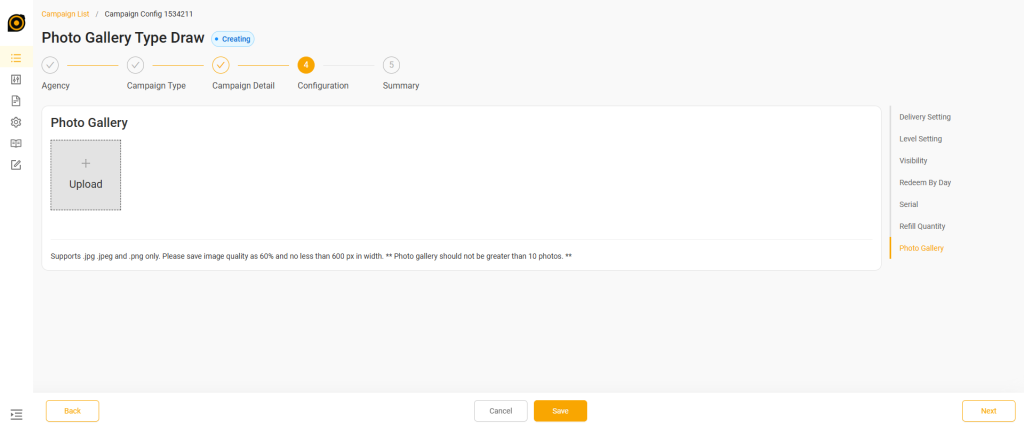
Menu Config : Photo Gallery
- เมื่อผู้ใช้งานกดปุ่ม "Next" ระบบจะพาไปสู่ขั้นตอนถัดไป โดยระบบจะแสดงหน้า Campaign Summary สำหรับตรวจสอบข้อมูลอีกครั้ง ก่อนจะ Publish Camapign ไปแสดงบนหน้า Application/Website และเมื่อตรวจสอบแล้วสามารถทำการกดปุ่ม Publish Campaign ได้ ซึ่งเงื่อนไขการ Publish Campaign จะอธิบายรายละเอียดในหัวข้อ Publish Campaign
- Campaign Type Draw จะมีอีกส่วนที่เกี่ยวข้องคือการเลือกผู้ชนะของ Campaign ดังนี้
- กรณีต้องการเลือกผู้ชนะ กดปุ่ม “Serail” หน้า Campaign Detail (รายละเอียดการใช้งานอื่นๆ จะอธิบายอยู่ในหัวข้อ Menu : Campaign Serial)
- ระบบแสดงหน้าจอ รายการของการกด Redeem ผู้ใช้งานกด Filter และกดปุ่ม Select Winner เพื่อทำการเลือกผู้ชนะ
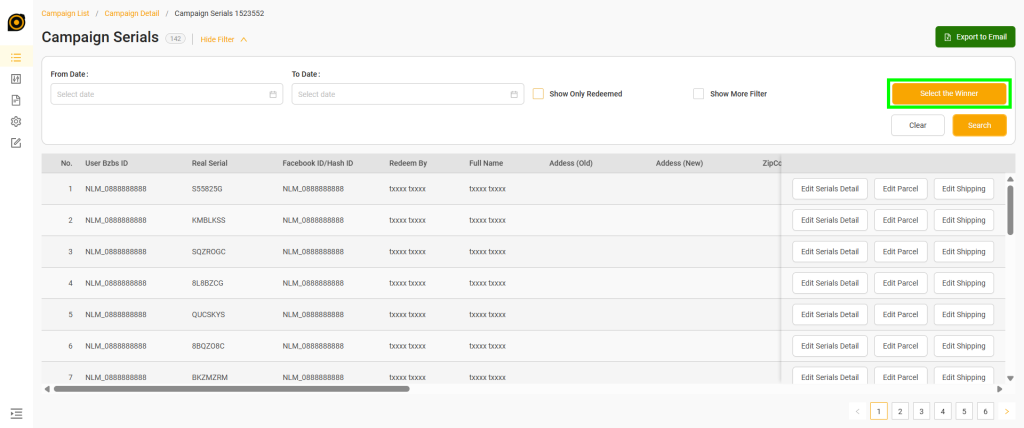
Menu : Campaign Serial action click button select winner
- ระบบจะแสดงหน้าสำหรับเลือกผู้ชนะให้ โดยสามารถเลือกว่าต้องการ Random หรือเลือกเป็นช่วงของลำดับได้ โดยสามารถเลือกรูปแบบได้ และสามารถระบุข้อความสำหรับแจ้งผู้ชนะได้ ดังนี้
- รูปแบบที่ 1 ระบุจำนวนของผู้ชนะเลย และระบุข้อความสำหรับแจ้งเตือนผู้ชนะ
- รูปแบบที่ 2 การเลือกผู้ชนะ แบบ Random Winners From Number คือการกำหนดช่วงลำดับของผู้ชนะ และระบุข้อความสำหรับแจ้งเตือนผู้ชนะ
- ผู้ใช้งานสามารถ Export List winner ได้ และสามารถกดป่ม "Reset Winner" ได้
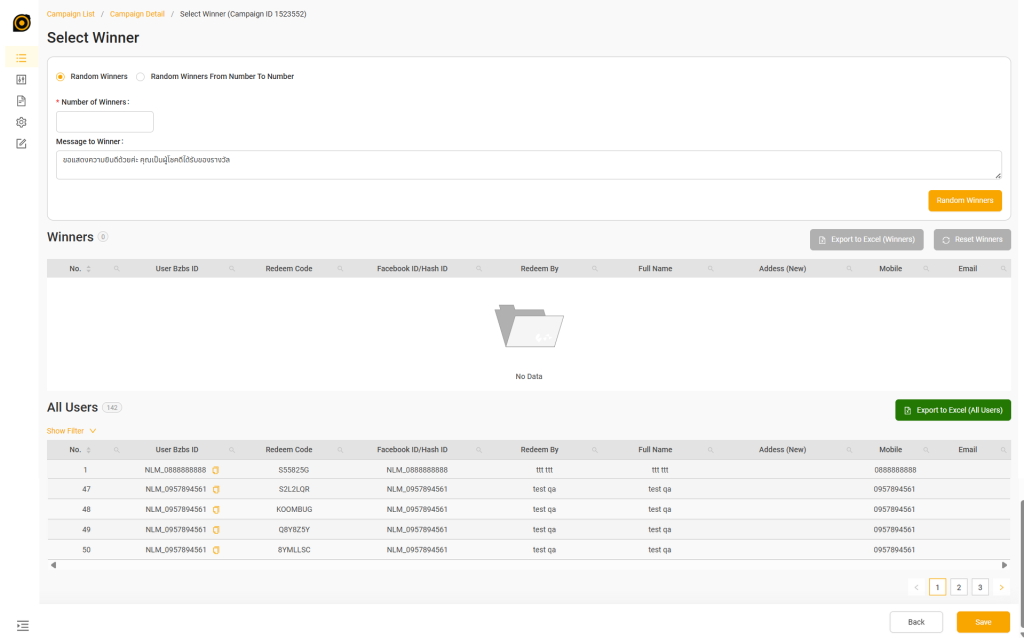
Menu : Select winner type Random winner
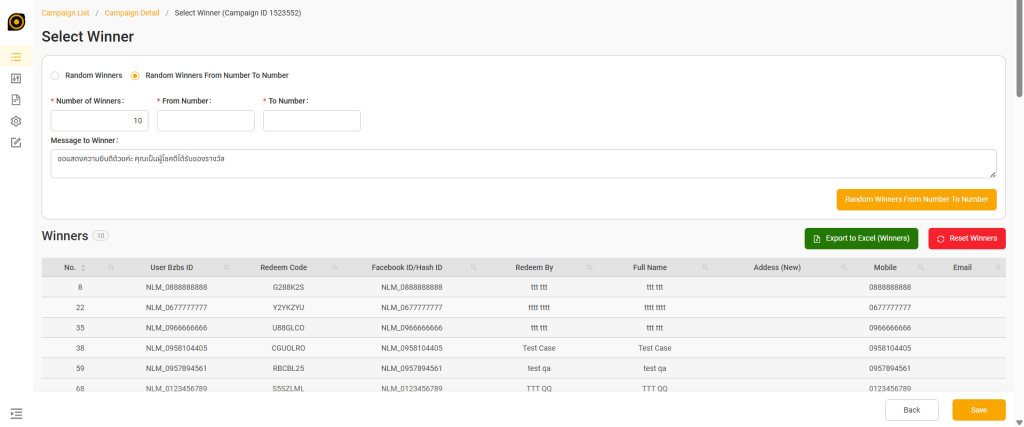
Menu : Select winner type Random Winners From Number To Number
Create Campaign : Free
- ผู้ใช้งานกดปุ่ม "Create New" จากหน้า Campaign List และเลือก Agency แล้ว ระบบจะแสดงหน้า Campaign Type สำหรับเลือก Type ของ Campaign
- ผู้ใช้งานเลือก Type Free แล้วกดปุ่ม “Next”
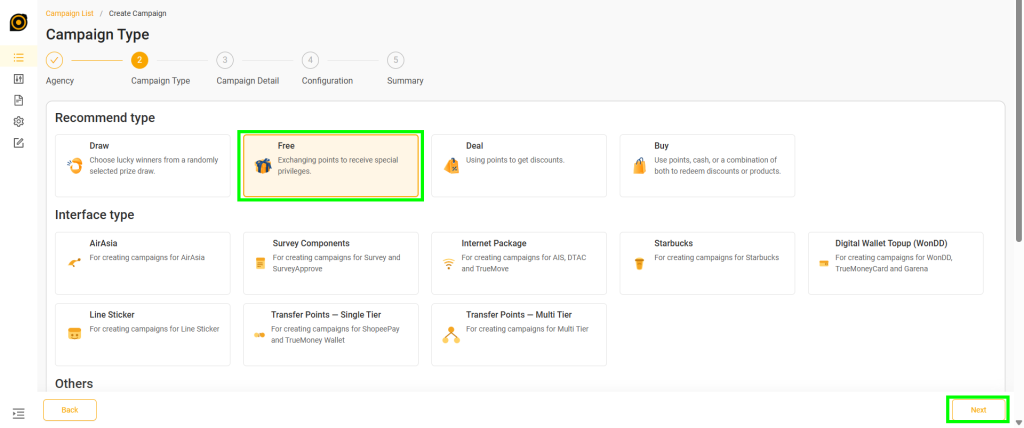
Menu : create campaign action select campaign type from campaign type
- ระบบแสดงหน้าจอ Campaign Detail สำหรับกรอกข้อมูลรายละเอียดของ Campaign โดยแสดงรายละเอียกดดังนี้
- ส่วนของ Camapign Description
- Project Code * : รหัสโปรเจกต์ที่ผูกกับ Campaign นี้ เป็นข้อมูลที่บังคับให้ระบุสำหรับ Campaign Type Free
- Business Group * : กลุ่มธุรกิจที่ Campaign สังกัดอยู่ เป็นข้อมูลที่บังคับให้ระบุสำหรับ Campaign Type Free
- Campaign Owner * : ผู้เป็นเจ้าของ/รับผิดชอบ Campaign เป็นข้อมูลที่บังคับให้ระบุสำหรับ Campaign Type Free
- Sales : ชื่อพนักงานขายที่ดูแล Campaign นี้
- Order Score : คะแนนของ Order ที่เกี่ยวข้อง
- Management Fee : ค่าธรรมเนียมบริหารจัดการ พร้อมหน่วย (% หรือจำนวนเงิน)
- Margin From Vendor : กำไรที่ได้จาก Vendor พร้อมประเภทการคิด (Fixed ต่อชิ้น หรือ Item)
- Other fee : ค่าธรรมเนียมอื่นๆ นอกเหนือจากที่ระบุ พร้อมหน่วย
- Operation Fee : ค่าดำเนินการ หน่วยเป็นบาท (ระบบคำนวณอัตโนมัติ แก้ไขเองไม่ได้)
- Sale Type (Accounting) * : ประเภทการขายทางบัญชี (เช่น จ่ายเมื่อมีการ Redeem จริง) เป็นข้อมูลที่บังคับให้ระบุสำหรับ Campaign Type Free
- Subsidy Per Head : เงินอุดหนุนต่อหัวผู้ใช้
- Compensate : ค่าชดเชยที่เกี่ยวข้องกับ Campaign
- Sale Track : ช่วงเวลา/รูปแบบการติดตามการขาย (เช่น เปิดขายตลอดเวลา)
- Tab: Default (TH/EN) : สลับภาษาเนื้อหา
- Keyword : คำค้นหา
- HTML Editor : ปุ่มสลับโหมดแก้ไขแบบ HTML
- Name * : ชื่อ Campaign เป็นข้อมูลที่บังคับให้ระบุสำหรับ Campaign Type Free
- Custom Caption : คำบรรยายกำหนดเอง
- Detail * : รายละเอียด Campaign เป็นข้อมูลที่บังคับให้ระบุสำหรับ Campaign Type Free
- Condition * : เงื่อนไข Campaign เป็นข้อมูลที่บังคับให้ระบุสำหรับ Campaign Type Free
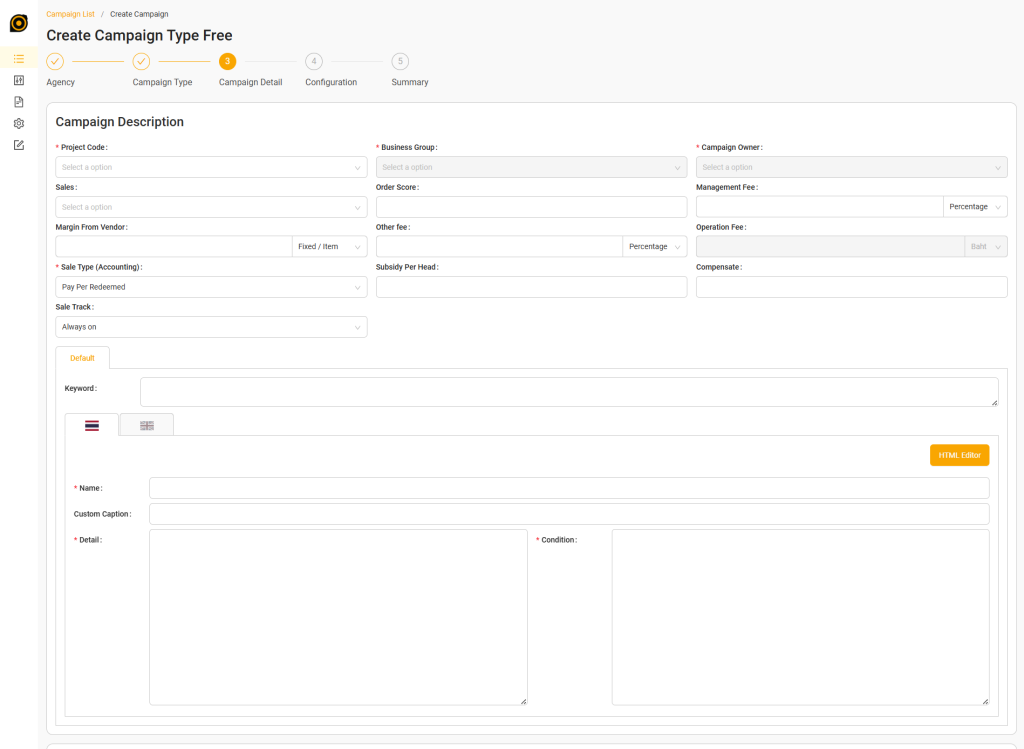
Menu : Create Campaign action set campaign detail from campaign description
- ส่วนของ Campaign Detail
- Send Notifications on Publish : เปิด/ปิดการส่งแจ้งเตือนเมื่อ Publish Campaign สำเร็จ
- Send Pull Notification : เปิด/ปิดการส่ง Pull Notification ให้ผู้ใช้
- Group : กลุ่มที่ Campaign สังกัด
- App Category * : หมวดหมู่หลักของ Application ที่แสดง Campaign เป็นข้อมูลที่บังคับให้ระบุสำหรับ Campaign Type Free
- App Sub Category : หมวดหมู่ย่อยของ Application
- Start Date : วันที่-เวลาเริ่มต้น Campaign
- Expire Date : วันที่-เวลาสิ้นสุด Campaign
- Quantity * : จำนวนสินค้า/สิทธิ์ทั้งหมดใน Campaign เป็นข้อมูลที่บังคับให้ระบุสำหรับ Campaign Type Free
- Maximum/Person : จำนวนสูงสุดที่ 1 คนแลกได้
- กรณีที่ระบุค่า Max/Person, Point/Unit, Price/Unit, Interval ข้อมูลอย่างใดอย่างหนึ่งหรือทั้งหมด และระบุค่า Redeem Media เป็น Default จะสามารถบันทึกข้อมูล Campaign Detail ได้
- กรณีที่ไม่ระบุค่า Max/Person, Point/Unit, Price/Unit, Interval หรือระบุค่าเป็น 0 และกำหนดค่า Redeem Media เป็น Default จะไม่สามารถบันทึกข้อมูล Campaign Detail ระบบจะแจ้งเตือน “Setting prices and points to zero should be avoided as it may lead to unlimited reward redemption losses. Please check.”
- Original Price/Unit : ราคาต้นทุนต่อหน่วย
- Price/Unit : ราคาขายต่อหน่วย
- ActualPrice/Unit : ราคาที่เก็บจริงต่อหน่วย
- Include Delivery : รวมค่าจัดส่งในราคาแล้วหรือไม่
- Quantity Sold : จำนวนที่ถูกขาย/แลกไปแล้ว (ระบบคำนวณอัตโนมัติ)
- SoldOut Date : วันที่ Campaign ถูกแลกจนหมด (ระบบคำนวณอัตโนมัติ)
- Has Cross App : Campaign นี้ใช้ข้าม Application ได้หรือไม่ (Disabled ในหน้านี้)
- Cross App Master : Campaign หลักที่ใช้อ้างอิงสำหรับ Cross App
- Discount (%) : เปอร์เซ็นต์ส่วนลด
- Point/Unit * : จำนวนพอยท์ต่อหน่วยสินค้า เป็นข้อมูลที่บังคับให้ระบุสำหรับ Campaign Type Free
- Unit : หน่วยนับของพอยท์/สินค้า
- Point Type : ประเภทพอยท์ Get (ได้รับ) หรือ Use (ใช้จ่าย)
- Privilege Category * : หมวดหมู่สิทธิพิเศษของ Campaign
- Redeem Notification : รูปแบบการแจ้งเตือนเมื่อมีการ Redeem
- Campaign Group : กลุ่ม Campaign สำหรับใช้ทำรายงานเท่านั้น
- Privilege Group : กลุ่มสิทธิพิเศษสำหรับใช้ทำรายงานเท่านั้น
- Remark : หมายเหตุเพิ่มเติม (กรอกได้ไม่เกิน 200 ตัวอักษร ใช้เพื่อทำรายงานเท่านั้น)
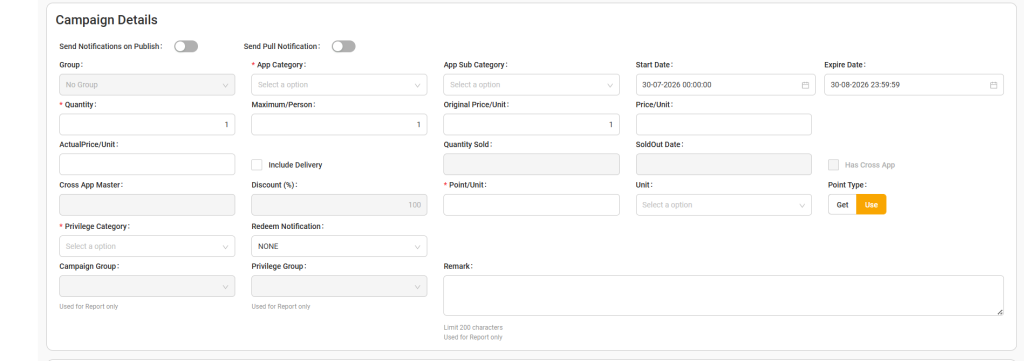
Menu : Create Campaign action set campaign detail from campaign detail
- ส่วนของ Campaign Redeem Details
- After Redeem : จำนวนวันที่สิทธิ์ยังใช้ได้หลังจาก Redeem แล้ว
- After Used : จำนวนนาทีที่ Campaign ยังใช้ได้ต่อหลังถูกใช้งานแล้ว (ค่า Default 0 = ไม่หมดอายุ)
- After Expired : จำนวนวันที่ยังใช้ได้ต่อแม้เลยวันหมดอายุไปแล้ว
- Past Winner : เลือก Campaign เก่าเพื่อกันไม่ให้ผู้เคยชนะ Redeem ซ้ำ
- Interval — Periods/1 Redeem : จำนวนรอบเวลาต่อการ Redeem 1 ครั้ง
- Interval — Redeems/1 Period : จำนวนครั้งที่ Redeem ได้ต่อ 1 รอบเวลา
- Interval — Period (หน่วย) : หน่วยของรอบเวลา (เช่น วัน/ชั่วโมง)
- Barcode : รูปแบบ Barcode ที่จะสร้างให้ (ตัวอย่าง: Default)
- Redeem Media * : ช่องทาง/สื่อที่ใช้ในการ Redeem
- Custom Facebook Message : ข้อความที่กำหนดเองเวลาผู้ใช้แชร์ลง Facebook
- Privilege Format : รูปแบบของสิทธิพิเศษที่มอบให้ (เช่น Text)
- Privilege Message (TH/EN) : ข้อความสิทธิพิเศษที่ผู้ใช้จะได้รับ แยกภาษา
- This product requires a specific location when redeeming : ต้องอยู่ในสถานที่ที่กำหนดถึงจะ Redeem ได้
- This product will deactivate the auto use of application (EDC Only) : ปิดการใช้งานอัตโนมัติของแอป (เฉพาะ EDC)
- This product has unique serials : สินค้านี้มี Serial เฉพาะตัวไม่ซ้ำกัน
หมายเหตุ: Application ใหม่ที่เพิ่มหลังวันที่ 8 Sep 2026 ซึ่งใช้งาน EDC จะไม่สามารถระบุ after use ได้ เนื่องจากเป็น flow ประเภท not auto use และไม่รองรับการใช้งานดังกล่าว
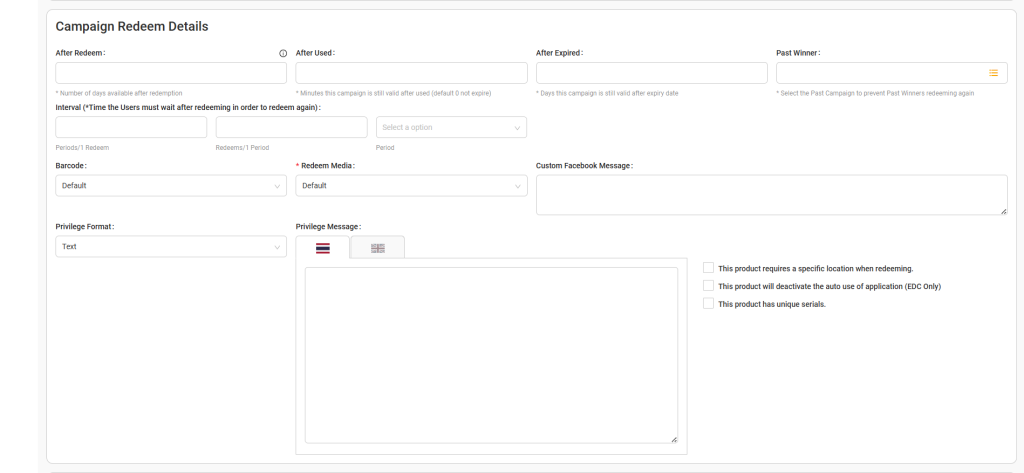
Menu : Create Campaign action set campaign detail from campaign redeem detail
- ส่วนของ Campaign Condition Display
- Caption (Max 50 ตัวอักษร) : ข้อความที่แสดงทับรูป Campaign
- Alert (TH/EN) : ข้อความแจ้งเตือน แยกภาษา
Menu : Create Campaign action set campaign detail from campaign condition display
- ส่วนของ Campaign Location
- Name of Agency : Dropdown ชื่อ Agency (ตัวอย่าง: Developer portal)
- Agency Location (TH/EN) : ที่อยู่ Agency แยกภาษา
Menu : Create Campaign action set campaign detail from campaign location
- กรณีที่ผู้ใช้งานระบุข้อมูลครบถ้วน สามารถกดปุ่มเพื่อเลือกไปสู่ขั้นตอนถัดไปได้ดังนี้
- ปุ่ม "Back" สำหรับกลับไปหน้า Camapign Type
- ปุ่ม "Exit" สำหรับออกจาก Create Campaign ระบบจะกลับไปสู่หน้า Campaign List
- ปุ่ม "Save" สำหรับไปสู่ขั้นตอนถัดไปในการสร้าง Campaign
Menu : Create Campaign action click button from campaign detail
- เมื่อผู้ใช้งานกดปุ่ม Save เพื่อบันทึกข้อมูล Campaign Detail ระบบจะบันทึกข้อมูลและแสดง Popup สำหรับแสดงสถานะในการบันทึกข้อมูล Campaign Detail ให้ ผู้ใช้งานกดปุ่ม "OK" ระบบจะเข้าสู่ขั้นตอนถัดไป
Menu : Create Campaign action click button "save" from campaign detail
- หลังจากกดปุ่ม "Save" หน้า Campaign Detail แล้วระบบจะแสดงหน้าสำหรับระบุรายละเอียดต่างๆ ของ Campaign โดยจะอธิบายในส่วนที่จำเป็น ที่จะสามารถทำให้สร้าง Campaign ได้ โดยสามารถตรวจสอบรายละเอียด Menu Config อื่นๆ ได้ในส่วนถัดไป
- โดยรายละเอียดอื่นๆที่จำเป็นในการสร้าง Campaign จะต้องทำการกำหนดค่า Config จาก Menu Config ดังนี้
- Menu Config : Visibility
- สำหรับตรวจสอบข้อมูลในการเข้าถึง Campaign
- กรณีที่เป็น Admin จะเห็นทุก Application ที่มีสิทธิ๋ และสามารถเลือกได้ว่า Application ใดบ้างที่ต้องหารให้เข้าถึงหรือเห็น Campaign นี้
- กรณีที่เป็น Sponsor จะไม่สามารถเลือก Application อื่นๆ ได้นอกจาก Application ใน Agency ของตนเอง
- สามารถเลือกได้ว่าต้องการให้ทุก User ที่เข้าใช้งาน Application สามารถเข้าถึงหรือมองเห็น Campaign นี้ได้ หรือซ่อน Campaign ได้ไม่ให้ User ใดที่เข้าใช้งาน Application สามารถเข้าถึงหรือมองเห็น Campaign นี้ได้
- ผู้ใช้งานสามารถเลือกไปสู่ขั้นตอนอื่นๆได้ ดังนี้
- ปุ่ม "Back" สำหรับกลับไปขั้นตอนก่อนหน้านี้
- ปุ่ม "Cancel" สำหรับยกเลิกการตั้งค่าในหน้าจอนั้นๆ
- ปุ่ม "Save" สำหรับบ้นทึกข้อมูลในหน้าจอนั้นๆ
- ปุ่ม "Next" สำหรับไปสู่ขั้นตอนถัดไป
- กรณีที่กดปุ่ม "Save" หน้าจอนั้นๆแล้ว ระบบจะไปสู่เมนูถัดไป
- กรณีที่ไม่ได้กดปุ่ม "Save" ระบบจะแสดง Popup สำหรับยืนยัน ว่าต้องการจะเปลี่ยนไปสู่ขั้นตอนอื่น โดยที่ไม่บันทึกข้อมูล หรือบันทึกข้อมูลก่อนแล้วค่อยเปลี่ยนไปสู่เมนูถัดไป
- สำหรับตรวจสอบข้อมูลในการเข้าถึง Campaign
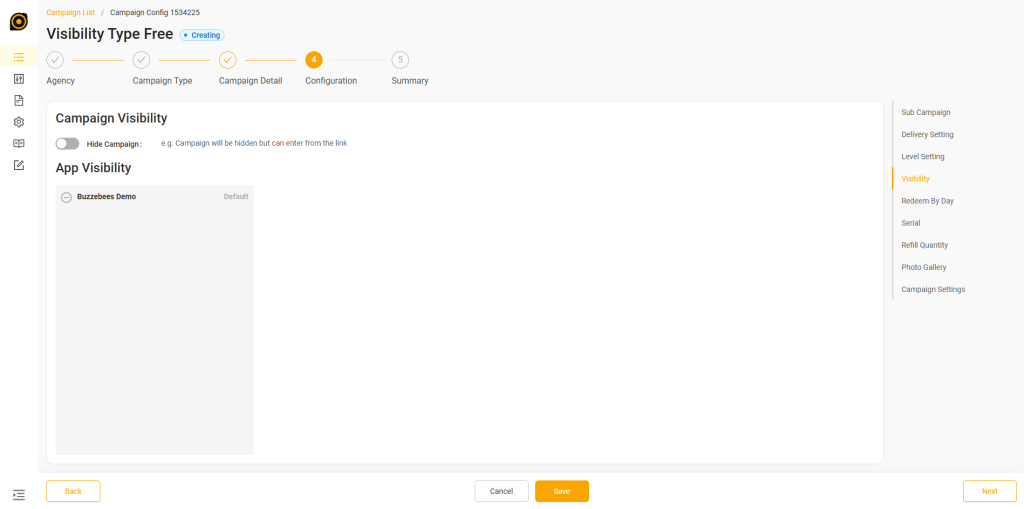
Menu Config : Visibility
- Menu Config : Photo Gallery
- สำหรับใส่รูปภาพให้กับ Campaign ซึ่งเป็นข้อมูลบังคับสำหรับการ Publish Campaign ผู้ใช้งานจำเป็นต้องใส่รูปอย่างน้อย 1 รูปภาพ แต่ผู้ใช้งาน
- สามารถ Upload รูปภาพ ได้สูงสุดถึง 10 รูปภาพ และรูปลำดับที่ 1 จะเป็นรูปแรกที่ระบบดึงไปแสดงที่หน้า Application/Wesite แต่ต้องมีขนาดไฟล์ไม่เกิน 600 px และต้องเป็นไฟล์นามสกุล .jpg .jpeg and .png เท่านั้น
- สามารถ Download รูปภาพได้
- สามารถลบรูปภาพได้
- ผู้ใช้งานสามารถเลือกไปสู่ขั้นตอนอื่นๆได้ ดังนี้
- ปุ่ม "Back" สำหรับกลับไปขั้นตอนก่อนหน้านี้
- ปุ่ม "Cancel" สำหรับยกเลิกการตั้งค่าในหน้าจอนั้นๆ
- ปุ่ม "Save" สำหรับบ้นทึกข้อมูลในหน้าจอนั้นๆ
- ปุ่ม "Next" สำหรับไปสู่ขั้นตอนถัดไป
- กรณีที่กดปุ่ม "Save" หน้าจอนั้นๆแล้ว ระบบจะไปสู่เมนูถัดไป
- กรณีที่ไม่ได้กดปุ่ม "Save" ระบบจะแสดง Popup สำหรับยืนยัน ว่าต้องการจะเปลี่ยนไปสู่ขั้นตอนอื่น โดยที่ไม่บันทึกข้อมูล หรือบันทึกข้อมูลก่อนแล้วค่อยเปลี่ยนไปสู่เมนูถัดไป
- สำหรับใส่รูปภาพให้กับ Campaign ซึ่งเป็นข้อมูลบังคับสำหรับการ Publish Campaign ผู้ใช้งานจำเป็นต้องใส่รูปอย่างน้อย 1 รูปภาพ แต่ผู้ใช้งาน
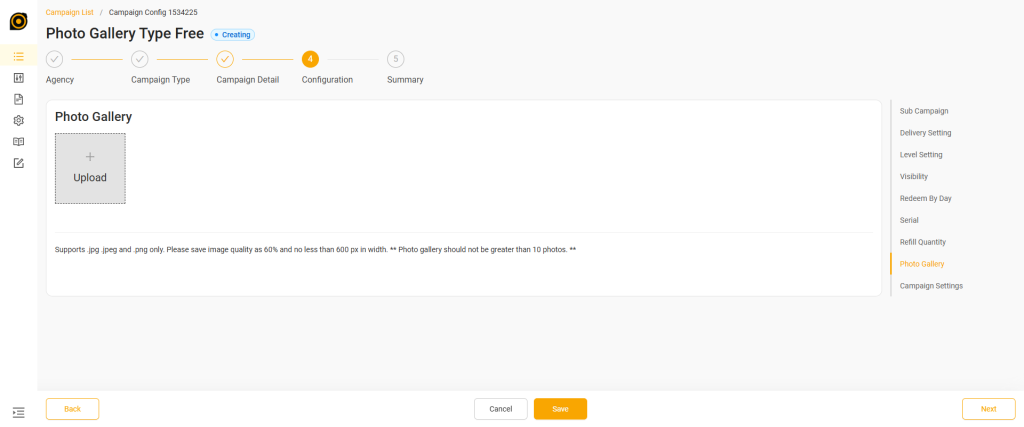
Menu Config : Photo Gallery
- เมื่อผู้ใช้งานกดปุ่ม "Next" ระบบจะพาไปสู่ขั้นตอนถัดไป โดยระบบจะแสดงหน้า Campaign Summary สำหรับตรวจสอบข้อมูลอีกครั้ง ก่อนจะ Publish Camapign ไปแสดงบนหน้า Application/Website และเมื่อตรวจสอบแล้วสามารถทำการกดปุ่ม Publish Campaign ได้ ซึ่งเงื่อนไขการ Publish Campaign จะอธิบายรายละเอียดในหัวข้อ Publish Campaign
Create Campaign : Free Delivery
- ผู้ใช้งานกดปุ่ม "Create New" จากหน้า Campaign List และเลือก Agency แล้ว ระบบจะแสดงหน้า Campaign Type สำหรับเลือก Type ของ Campaign
- ผู้ใช้งานเลือก Type Free แล้วกดปุ่ม “Next”
Menu : create campaign action select campaign type from campaign type
- ระบบแสดงหน้าจอ Campaign Detail สำหรับกรอกข้อมูลรายละเอียดของ Campaign โดยแสดงรายละเอียกดดังนี้
- ส่วนของ Camapign Description
- Project Code * : รหัสโปรเจกต์ที่ผูกกับ Campaign นี้ เป็นข้อมูลที่บังคับให้ระบุสำหรับ Campaign Type Free
- Business Group * : กลุ่มธุรกิจที่ Campaign สังกัดอยู่ เป็นข้อมูลที่บังคับให้ระบุสำหรับ Campaign Type Free
- Campaign Owner * : ผู้เป็นเจ้าของ/รับผิดชอบ Campaign เป็นข้อมูลที่บังคับให้ระบุสำหรับ Campaign Type Free
- Sales : ชื่อพนักงานขายที่ดูแล Campaign นี้
- Order Score : คะแนนของ Order ที่เกี่ยวข้อง
- Management Fee : ค่าธรรมเนียมบริหารจัดการ พร้อมหน่วย (% หรือจำนวนเงิน)
- Margin From Vendor : กำไรที่ได้จาก Vendor พร้อมประเภทการคิด (Fixed ต่อชิ้น หรือ Item)
- Other fee : ค่าธรรมเนียมอื่นๆ นอกเหนือจากที่ระบุ พร้อมหน่วย
- Operation Fee : ค่าดำเนินการ หน่วยเป็นบาท (ระบบคำนวณอัตโนมัติ แก้ไขเองไม่ได้)
- Sale Type (Accounting) * : ประเภทการขายทางบัญชี (เช่น จ่ายเมื่อมีการ Redeem จริง) เป็นข้อมูลที่บังคับให้ระบุสำหรับ Campaign Type Free
- Subsidy Per Head : เงินอุดหนุนต่อหัวผู้ใช้
- Compensate : ค่าชดเชยที่เกี่ยวข้องกับ Campaign
- Sale Track : ช่วงเวลา/รูปแบบการติดตามการขาย (เช่น เปิดขายตลอดเวลา)
- Tab: Default (TH/EN) : สลับภาษาเนื้อหา
- Keyword : คำค้นหา
- HTML Editor : ปุ่มสลับโหมดแก้ไขแบบ HTML
- Name * : ชื่อ Campaign เป็นข้อมูลที่บังคับให้ระบุสำหรับ Campaign Type Free
- Custom Caption : คำบรรยายกำหนดเอง
- Detail * : รายละเอียด Campaign เป็นข้อมูลที่บังคับให้ระบุสำหรับ Campaign Type Free
- Condition * : เงื่อนไข Campaign เป็นข้อมูลที่บังคับให้ระบุสำหรับ Campaign Type Free
Menu : Create Campaign action set campaign detail from campaign description
- ส่วนของ Campaign Detail
- Send Notifications on Publish : เปิด/ปิดการส่งแจ้งเตือนเมื่อ Publish Campaign สำเร็จ
- Send Pull Notification : เปิด/ปิดการส่ง Pull Notification ให้ผู้ใช้
- Group : กลุ่มที่ Campaign สังกัด
- App Category * : หมวดหมู่หลักของ Application ที่แสดง Campaign เป็นข้อมูลที่บังคับให้ระบุสำหรับ Campaign Type Free
- App Sub Category : หมวดหมู่ย่อยของ Application
- Start Date : วันที่-เวลาเริ่มต้น Campaign
- Expire Date : วันที่-เวลาสิ้นสุด Campaign
- Quantity * : จำนวนสินค้า/สิทธิ์ทั้งหมดใน Campaign เป็นข้อมูลที่บังคับให้ระบุสำหรับ Campaign Type Free
- Maximum/Person : จำนวนสูงสุดที่ 1 คนแลกได้
- กรณีที่ระบุค่า Max/Person, Point/Unit, Price/Unit, Interval ข้อมูลอย่างใดอย่างหนึ่งหรือทั้งหมด และระบุค่า Redeem Media เป็น Default จะสามารถบันทึกข้อมูล Campaign Detail ได้
- กรณีที่ไม่ระบุค่า Max/Person, Point/Unit, Price/Unit, Interval หรือระบุค่าเป็น 0 และกำหนดค่า Redeem Media เป็น Default จะไม่สามารถบันทึกข้อมูล Campaign Detail ระบบจะแจ้งเตือน “Setting prices and points to zero should be avoided as it may lead to unlimited reward redemption losses. Please check.”
- Original Price/Unit : ราคาต้นทุนต่อหน่วย
- Price/Unit : ราคาขายต่อหน่วย
- ActualPrice/Unit : ราคาที่เก็บจริงต่อหน่วย
- Include Delivery : รวมค่าจัดส่งในราคาแล้วหรือไม่
- Quantity Sold : จำนวนที่ถูกขาย/แลกไปแล้ว (ระบบคำนวณอัตโนมัติ)
- SoldOut Date : วันที่ Campaign ถูกแลกจนหมด (ระบบคำนวณอัตโนมัติ)
- Has Cross App : Campaign นี้ใช้ข้าม Application ได้หรือไม่ (Disabled ในหน้านี้)
- Cross App Master : Campaign หลักที่ใช้อ้างอิงสำหรับ Cross App
- Discount (%) : เปอร์เซ็นต์ส่วนลด
- Point/Unit * : จำนวนพอยท์ต่อหน่วยสินค้า เป็นข้อมูลที่บังคับให้ระบุสำหรับ Campaign Type Free
- Unit : หน่วยนับของพอยท์/สินค้า
- Point Type : ประเภทพอยท์ Get (ได้รับ) หรือ Use (ใช้จ่าย)
- Privilege Category * : หมวดหมู่สิทธิพิเศษของ Campaign
- Redeem Notification : รูปแบบการแจ้งเตือนเมื่อมีการ Redeem
- Campaign Group : กลุ่ม Campaign สำหรับใช้ทำรายงานเท่านั้น
- Privilege Group : กลุ่มสิทธิพิเศษสำหรับใช้ทำรายงานเท่านั้น
- Remark : หมายเหตุเพิ่มเติม (กรอกได้ไม่เกิน 200 ตัวอักษร ใช้เพื่อทำรายงานเท่านั้น)
Menu : Create Campaign action set campaign detail from campaign detail
- ส่วนของ Campaign Redeem Details
- After Redeem : จำนวนวันที่สิทธิ์ยังใช้ได้หลังจาก Redeem แล้ว
- After Used : จำนวนนาทีที่ Campaign ยังใช้ได้ต่อหลังถูกใช้งานแล้ว (ค่า Default 0 = ไม่หมดอายุ)
- After Expired : จำนวนวันที่ยังใช้ได้ต่อแม้เลยวันหมดอายุไปแล้ว
- Past Winner : เลือก Campaign เก่าเพื่อกันไม่ให้ผู้เคยชนะ Redeem ซ้ำ
- Interval — Periods/1 Redeem : จำนวนรอบเวลาต่อการ Redeem 1 ครั้ง
- Interval — Redeems/1 Period : จำนวนครั้งที่ Redeem ได้ต่อ 1 รอบเวลา
- Interval — Period (หน่วย) : หน่วยของรอบเวลา (เช่น วัน/ชั่วโมง)
- Barcode : รูปแบบ Barcode ที่จะสร้างให้ (ตัวอย่าง: Default)
- Redeem Media * : ช่องทาง/สื่อที่ใช้ในการ Redeem
- Custom Facebook Message : ข้อความที่กำหนดเองเวลาผู้ใช้แชร์ลง Facebook
- Privilege Format : รูปแบบของสิทธิพิเศษที่มอบให้ (เช่น Text)
- Privilege Message (TH/EN) : ข้อความสิทธิพิเศษที่ผู้ใช้จะได้รับ แยกภาษา
- This product requires a specific location when redeeming : ต้องอยู่ในสถานที่ที่กำหนดถึงจะ Redeem ได้
- This product will deactivate the auto use of application (EDC Only) : ปิดการใช้งานอัตโนมัติของแอป (เฉพาะ EDC)
- This product has unique serials : สินค้านี้มี Serial เฉพาะตัวไม่ซ้ำกัน
หมายเหตุ: Application ใหม่ที่เพิ่มหลังวันที่ 8 Sep 2026 ซึ่งใช้งาน EDC จะไม่สามารถระบุ after use ได้ เนื่องจากเป็น flow ประเภท not auto use และไม่รองรับการใช้งานดังกล่าว
Menu : Create Campaign action set campaign detail from campaign redeem detail
- ส่วนของ Campaign Condition Display
- Caption (Max 50 ตัวอักษร) : ข้อความที่แสดงทับรูป Campaign
- Alert (TH/EN) : ข้อความแจ้งเตือน แยกภาษา
Menu : Create Campaign action set campaign detail from campaign condition display
- ส่วนของ Campaign Location
- Name of Agency : Dropdown ชื่อ Agency (ตัวอย่าง: Developer portal)
- Agency Location (TH/EN) : ที่อยู่ Agency แยกภาษา
Menu : Create Campaign action set campaign detail from campaign location
- กรณีที่ผู้ใช้งานระบุข้อมูลครบถ้วน สามารถกดปุ่มเพื่อเลือกไปสู่ขั้นตอนถัดไปได้ดังนี้
- ปุ่ม "Back" สำหรับกลับไปหน้า Camapign Type
- ปุ่ม "Exit" สำหรับออกจาก Create Campaign ระบบจะกลับไปสู่หน้า Campaign List
- ปุ่ม "Save" สำหรับไปสู่ขั้นตอนถัดไปในการสร้าง Campaign
Menu : Create Campaign action click button from campaign detail
- เมื่อผู้ใช้งานกดปุ่ม Save เพื่อบันทึกข้อมูล Campaign Detail ระบบจะบันทึกข้อมูลและแสดง Popup สำหรับแสดงสถานะในการบันทึกข้อมูล Campaign Detail ให้ ผู้ใช้งานกดปุ่ม "OK" ระบบจะเข้าสู่ขั้นตอนถัดไป
Menu : Create Campaign action click button "save" from campaign detail
- หลังจากกดปุ่ม "Save" หน้า Campaign Detail แล้วระบบจะแสดงหน้าสำหรับระบุรายละเอียดต่างๆ ของ Campaign โดยจะอธิบายในส่วนที่จำเป็น ที่จะสามารถทำให้สร้าง Campaign ได้ โดยสามารถตรวจสอบรายละเอียด Menu Config อื่นๆ ได้ในส่วนถัดไป
- โดยรายละเอียดอื่นๆที่จำเป็นในการสร้าง Campaign จะต้องทำการกำหนดค่า Config จาก Menu Config ดังนี้
- Menu Config : Delivery Setting
- สำหรับระบุข้อมูลการจัดส่ง ในกรณีที่ต้องมีการจัดส่งสินค้าให้กับลูกค้า
- ผู้ใช้งานกดเข้าเมนู Delivery Setting ระบบจะแสดงหน้าเมนู Delivery Setting โดยแสดงรายละเอียดดังนี้
- This product will be delivered to customer : Switch เปิด/ปิดว่าสินค้านี้ต้องจัดส่งให้ลูกค้าหรือไม่
- Shipping By : เลือกผู้จัดส่ง ระหว่าง Vendor หรือ Buzzebees
- Order type : ประเภทคำสั่งซื้อ (ตัวอย่าง: RO)
- Delivery by Flash : Switch ใช้บริการจัดส่งผ่าน Flash หรือไม่
- Use PricePlan : Switch ใช้แผนราคาที่ตั้งไว้ล่วงหน้าหรือไม่
- Delivery Package : เลือกรูปแบบบรรจุภัณฑ์ ระหว่าง Envelope (ซอง) หรือ Box (กล่อง)
- Vendor Stock Api : Switch เชื่อมต่อ API เช็คสต็อกกับ Vendor หรือไม่
- Ref. Quotation No. : เลขที่ใบเสนอราคาอ้างอิง (Disabled, ตัวอย่าง: QTBZB260400119)
- Quotation Revision : เลขรอบแก้ไขของใบเสนอราคา (Disabled)
- Ref. Sales plan Id : รหัสแผนการขายอ้างอิง (Disabled, ตัวอย่าง: SPBZB260400138 Rev 1)
- Sum Quotation Quantity : ผลรวมจำนวนตามใบเสนอราคา (Disabled)
- Project Code : รหัสโปรเจกต์ (Disabled, ตัวอย่าง: CVC001)
- Product Type * : ประเภทสินค้า (Required, ตัวอย่าง: ECode) — มีหมายเหตุ "กรุณา Map Stock ก่อนเลือก Product Type อัตโนมัติ"
- Delivery Type (ตาราง)
- Checkbox เลือกแถว : เลือกวิธีจัดส่งที่ต้องการเปิดใช้งาน
- Delivery Type : ชื่อวิธีจัดส่ง (Register, EMS, Stamp, Pick up at location, Pay on Delivery, Messenger)
- Customer Price : ราคาค่าส่งที่เก็บจากลูกค้า
- Buzzebees Price : ราคาค่าส่งฝั่ง Buzzebees รับผิดชอบ
- Vendor Price : ราคาค่าส่งฝั่ง Vendor รับผิดชอบ
- App Delivery Price : ราคาค่าส่งที่แสดงในแอป
- COD : Checkbox รองรับเก็บเงินปลายทางสำหรับวิธีจัดส่งนั้นๆ หรือไม่
- Dimension & Stock (ตาราง)
- Ref ID : รหัสอ้างอิง Campaign (ตัวอย่าง: 1534313)
- Campaign Name : ชื่อ Campaign (ตัวอย่าง: Test Test ++)
- Weight : น้ำหนักสินค้า
- Height : ความสูงสินค้า
- Width : ความกว้างสินค้า
- Length : ความยาวสินค้า
- Stock Detail ID : รหัสรายละเอียดสต็อก (ตัวอย่าง: 19402)
- SAP SKU : รหัสสินค้าในระบบ SAP
- SKU No : รหัสสินค้า (SKU)
- Bundle SKU : รหัสสินค้าแบบชุด (ถ้ามี)
- Vendor SKU : รหัสสินค้าฝั่ง Vendor
- Remaining QTY : จำนวนสต็อกคงเหลือ (ตัวอย่าง: 2600)
- Brand : แบรนด์สินค้า (ตัวอย่าง: 1112 Delivery)
- Model : รุ่นสินค้า (ถูกตัดขอบจอ)
- Map Stock : ปุ่มผูก/แก้ไขการ Map Stock ของแถวนั้น (Disabled)
- This product will be delivered to customer : Switch เปิด/ปิดว่าสินค้านี้ต้องจัดส่งให้ลูกค้าหรือไม่
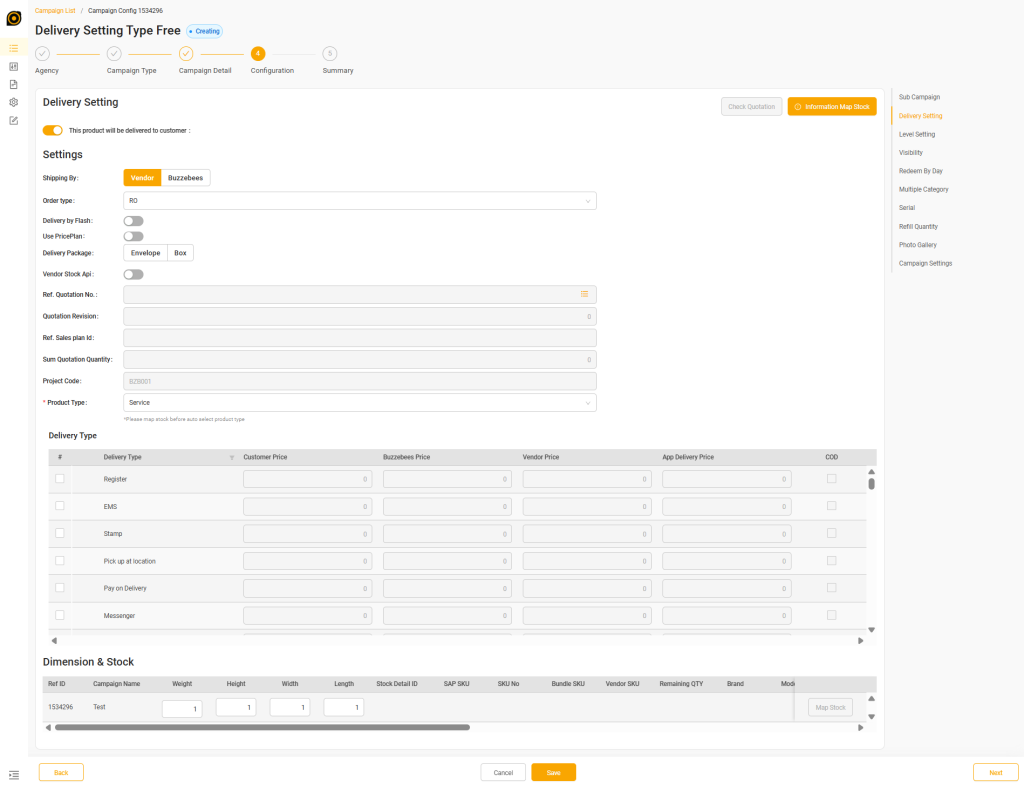
Menu : Delivery setting shipping
- Menu Config : Visibility
- สำหรับตรวจสอบข้อมูลในการเข้าถึง Campaign
- กรณีที่เป็น Admin จะเห็นทุก Application ที่มีสิทธิ๋ และสามารถเลือกได้ว่า Application ใดบ้างที่ต้องหารให้เข้าถึงหรือเห็น Campaign นี้
- กรณีที่เป็น Sponsor จะไม่สามารถเลือก Application อื่นๆ ได้นอกจาก Application ใน Agency ของตนเอง
- สามารถเลือกได้ว่าต้องการให้ทุก User ที่เข้าใช้งาน Application สามารถเข้าถึงหรือมองเห็น Campaign นี้ได้ หรือซ่อน Campaign ได้ไม่ให้ User ใดที่เข้าใช้งาน Application สามารถเข้าถึงหรือมองเห็น Campaign นี้ได้
- ผู้ใช้งานสามารถเลือกไปสู่ขั้นตอนอื่นๆได้ ดังนี้
- ปุ่ม "Back" สำหรับกลับไปขั้นตอนก่อนหน้านี้
- ปุ่ม "Cancel" สำหรับยกเลิกการตั้งค่าในหน้าจอนั้นๆ
- ปุ่ม "Save" สำหรับบ้นทึกข้อมูลในหน้าจอนั้นๆ
- ปุ่ม "Next" สำหรับไปสู่ขั้นตอนถัดไป
- กรณีที่กดปุ่ม "Save" หน้าจอนั้นๆแล้ว ระบบจะไปสู่เมนูถัดไป
- กรณีที่ไม่ได้กดปุ่ม "Save" ระบบจะแสดง Popup สำหรับยืนยัน ว่าต้องการจะเปลี่ยนไปสู่ขั้นตอนอื่น โดยที่ไม่บันทึกข้อมูล หรือบันทึกข้อมูลก่อนแล้วค่อยเปลี่ยนไปสู่เมนูถัดไป
- สำหรับตรวจสอบข้อมูลในการเข้าถึง Campaign
Menu Config : Visibility
- Menu Config : Photo Gallery
- สำหรับใส่รูปภาพให้กับ Campaign ซึ่งเป็นข้อมูลบังคับสำหรับการ Publish Campaign ผู้ใช้งานจำเป็นต้องใส่รูปอย่างน้อย 1 รูปภาพ แต่ผู้ใช้งาน
- สามารถ Upload รูปภาพ ได้สูงสุดถึง 10 รูปภาพ และรูปลำดับที่ 1 จะเป็นรูปแรกที่ระบบดึงไปแสดงที่หน้า Application/Wesite แต่ต้องมีขนาดไฟล์ไม่เกิน 600 px และต้องเป็นไฟล์นามสกุล .jpg .jpeg and .png เท่านั้น
- สามารถ Download รูปภาพได้
- สามารถลบรูปภาพได้
- ผู้ใช้งานสามารถเลือกไปสู่ขั้นตอนอื่นๆได้ ดังนี้
- ปุ่ม "Back" สำหรับกลับไปขั้นตอนก่อนหน้านี้
- ปุ่ม "Cancel" สำหรับยกเลิกการตั้งค่าในหน้าจอนั้นๆ
- ปุ่ม "Save" สำหรับบ้นทึกข้อมูลในหน้าจอนั้นๆ
- ปุ่ม "Next" สำหรับไปสู่ขั้นตอนถัดไป
- กรณีที่กดปุ่ม "Save" หน้าจอนั้นๆแล้ว ระบบจะไปสู่เมนูถัดไป
- กรณีที่ไม่ได้กดปุ่ม "Save" ระบบจะแสดง Popup สำหรับยืนยัน ว่าต้องการจะเปลี่ยนไปสู่ขั้นตอนอื่น โดยที่ไม่บันทึกข้อมูล หรือบันทึกข้อมูลก่อนแล้วค่อยเปลี่ยนไปสู่เมนูถัดไป
- สำหรับใส่รูปภาพให้กับ Campaign ซึ่งเป็นข้อมูลบังคับสำหรับการ Publish Campaign ผู้ใช้งานจำเป็นต้องใส่รูปอย่างน้อย 1 รูปภาพ แต่ผู้ใช้งาน
Menu Config : Photo Gallery
- เมื่อผู้ใช้งานกดปุ่ม "Next" ระบบจะพาไปสู่ขั้นตอนถัดไป โดยระบบจะแสดงหน้า Campaign Summary สำหรับตรวจสอบข้อมูลอีกครั้ง ก่อนจะ Publish Camapign ไปแสดงบนหน้า Application/Website และเมื่อตรวจสอบแล้วสามารถทำการกดปุ่ม Publish Campaign ได้ ซึ่งเงื่อนไขการ Publish Campaign จะอธิบายรายละเอียดในหัวข้อ Publish Campaign
Create Campaign : Buy
- ผู้ใช้งานกดปุ่ม "Create New" จากหน้า Campaign List และเลือก Agency แล้ว ระบบจะแสดงหน้า Campaign Type สำหรับเลือก Type ของ Campaign
- ผู้ใช้งานเลือก Type Buy แล้วกดปุ่ม “Next”
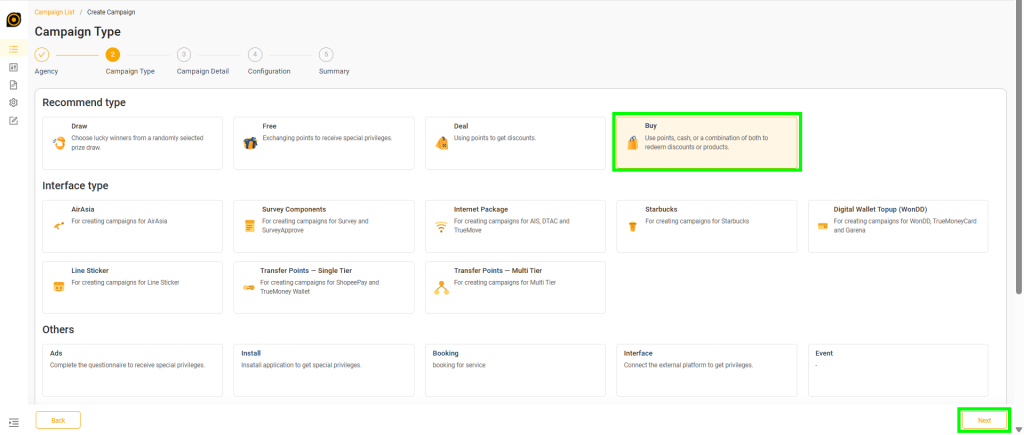
Menu : Create Camapign type by
- ระบบแสดงหน้าจอ Campaign Detail สำหรับกรอกข้อมูลรายละเอียดของ Campaign โดยแสดงรายละเอียกดดังนี้
- ส่วนของ Camapign Description
- Project Code * : รหัสโปรเจกต์ที่ผูกกับ Campaign นี้ (บังคับกรอก)
- Business Group * : กลุ่มธุรกิจที่ Campaign สังกัดอยู่ (บังคับกรอก)
- Campaign Owner * : ผู้เป็นเจ้าของ/รับผิดชอบ Campaign (บังคับกรอก)
- Sales : ชื่อพนักงานขายที่ดูแล Campaign นี้
- Order Score : คะแนนของ Order ที่เกี่ยวข้อง
- Management Fee : ค่าธรรมเนียมบริหารจัดการ พร้อมหน่วย (% หรือจำนวนเงิน)
- Margin From Vendor : กำไรที่ได้จาก Vendor พร้อมประเภทการคิด (Fixed ต่อชิ้น หรือ Item)
- Other fee : ค่าธรรมเนียมอื่นๆ พร้อมหน่วย
- Operation Fee : ค่าดำเนินการ หน่วยเป็นบาท (ระบบคำนวณอัตโนมัติ)
- Sale Type (Accounting) * : ประเภทการขายทางบัญชี (ตัวอย่าง: Pay Per Redeemed) (บังคับกรอก)
- Subsidy Per Head : เงินอุดหนุนต่อหัวผู้ใช้
- Compensate : ค่าชดเชยที่เกี่ยวข้องกับ Campaign
- Sale Track : ช่วงเวลา/รูปแบบการติดตามการขาย (ตัวอย่าง: Always on)
- Tab: Default / Online Catalog Baht to Points / Online Catalog Points to Baht : สลับตั้งค่าเนื้อหาแยกตามรูปแบบการแลกเปลี่ยน (เฉพาะ Type Buy)
- Keyword : คำค้นหาที่ใช้ค้นเจอ Campaign นี้
- Tab ภาษา (TH/EN) : สลับดูเนื้อหาภาษาไทย/อังกฤษ
- Keyword : คำค้นหา
- HTML Editor : ปุ่มสลับโหมดแก้ไขแบบ HTML
- Name * : ชื่อ Campaign เป็นข้อมูลที่บังคับให้ระบุสำหรับ Campaign Type Buy
- Custom Caption : คำบรรยายกำหนดเอง
- Detail * : รายละเอียด Campaign เป็นข้อมูลที่บังคับให้ระบุสำหรับ Campaign Type Buy
- Condition * : เงื่อนไข Campaign เป็นข้อมูลที่บังคับให้ระบุสำหรับ Campaign Type Buy
- Service Package (SKU) : รหัส SKU ของแพ็กเกจบริการที่ผูกกับ Campaign นี้
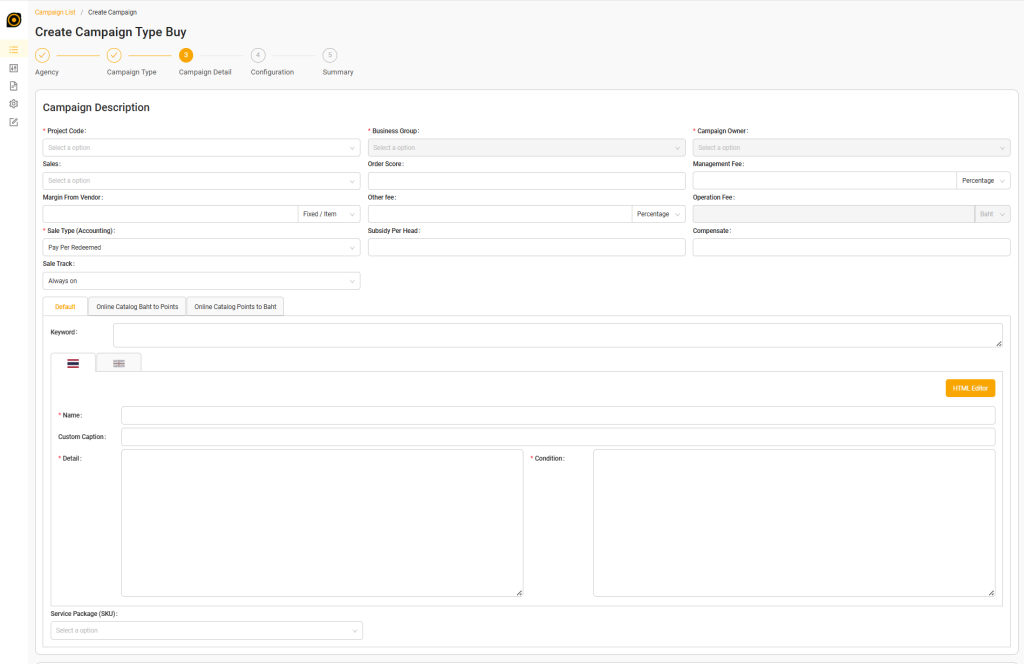
Menu : Create Campaign action set campaign detail from campaign description
- ส่วนของ Campaign Detail
- Send Notifications on Publish : เปิด/ปิดการส่งแจ้งเตือนเมื่อ Publish สำเร็จ
- Send Pull Notification : เปิด/ปิดการส่ง Pull Notification ให้ผู้ใช้
- Group : กลุ่มที่ Campaign สังกัด
- App Category * : หมวดหมู่หลักของ Application ที่แสดง Campaign (บังคับกรอก)
- App Sub Category : หมวดหมู่ย่อยของ Application
- Original Category : หมวดหมู่ต้นทางก่อนแปลง/อ้างอิง
- Original Sub Category : หมวดหมู่ย่อยต้นทางก่อนแปลง/อ้างอิง
- Start Date : วันที่-เวลาเริ่มต้น Campaign
- Expire Date : วันที่-เวลาสิ้นสุด Campaign
- Exclude Vat : ราคาที่ตั้งไว้ไม่รวมภาษีมูลค่าเพิ่มหรือไม่
- Quantity * : จำนวนสินค้า/สิทธิ์ทั้งหมดใน Campaign (บังคับกรอก)
- Maximum/Person : จำนวนสูงสุดที่ 1 คนซื้อ/แลกได้
- Original Price/Unit * : ราคาต้นทุนต่อหน่วย (บังคับกรอก)
- Price/Unit * : ราคาขายต่อหน่วย (บังคับกรอก)
- ActualPrice/Unit * : ราคาที่เก็บจริงต่อหน่วย (บังคับกรอก)
- Include Delivery : รวมค่าจัดส่งในราคาแล้วหรือไม่
- Quantity Sold : จำนวนที่ถูกขายไปแล้ว (ระบบคำนวณอัตโนมัติ)
- SoldOut Date : วันที่ Campaign ถูกขายจนหมด (ระบบคำนวณอัตโนมัติ)
- Has Cross App : ใช้ข้าม Application ได้หรือไม่ (Disabled ในหน้านี้)
- Cross App Master : Campaign หลักที่ใช้อ้างอิงสำหรับ Cross App
- Discount (%) : เปอร์เซ็นต์ส่วนลด Point/Unit : จำนวนพอยท์ต่อหน่วยสินค้า
- Unit : หน่วยนับของพอยท์/สินค้า Point Type : ประเภทพอยท์ Get (ได้รับ) หรือ Use (ใช้จ่าย)
- Redeem Notification : รูปแบบการแจ้งเตือนเมื่อมีการ Redeem
- Campaign Group : กลุ่ม Campaign สำหรับทำรายงานเท่านั้น
- Privilege Group : กลุ่มสิทธิพิเศษสำหรับทำรายงานเท่านั้น
- Remark : หมายเหตุเพิ่มเติม (ไม่เกิน 200 ตัวอักษร ใช้เพื่อทำรายงานเท่านั้น)
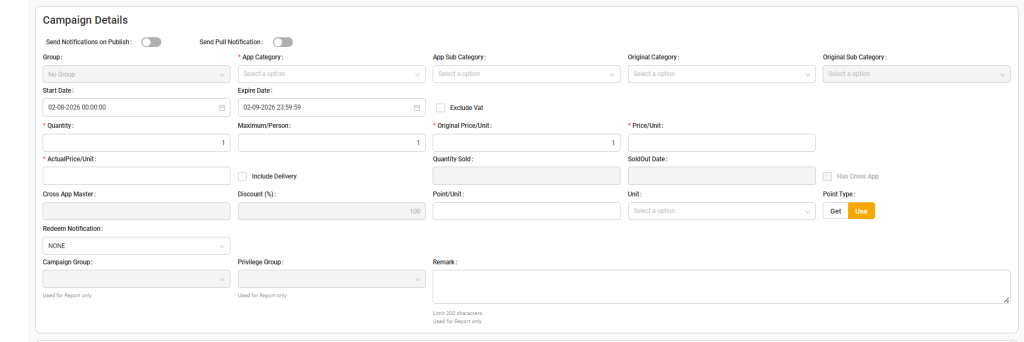
Menu : Create Campaign action set campaign detail from campaign detail
- ส่วนของ Campaign Redeem Details
- After Redeem : จำนวนวันที่สิทธิ์ยังใช้ได้หลัง Redeem แล้ว
- After Used : จำนวนนาทีที่ยังใช้ได้ต่อหลังถูกใช้งานแล้ว
- After Expired : จำนวนวันที่ยังใช้ได้ต่อแม้เลยวันหมดอายุ
- Past Winner : เลือก Campaign เก่าเพื่อกันผู้เคยชนะ Redeem ซ้ำ
- Interval — Periods/1 Redeem : จำนวนรอบเวลาต่อการ Redeem 1 ครั้ง
- Interval — Redeems/1 Period : จำนวนครั้งที่ Redeem ได้ต่อ 1 รอบเวลา
- Interval — Period (หน่วย) : หน่วยของรอบเวลา
- Barcode : รูปแบบ Barcode ที่จะสร้างให้
- Custom Facebook Message : ข้อความกำหนดเองเวลาแชร์ลง Facebook
- Privilege Format : รูปแบบของสิทธิพิเศษที่มอบให้
- Privilege Message (TH/EN) : ข้อความสิทธิพิเศษที่ผู้ใช้จะได้รับ แยกภาษา
- This product will deactivate the auto use of application (EDC Only) : ปิดการใช้งานอัตโนมัติของแอป (เฉพาะ EDC)
- This product has unique serials : สินค้านี้มี Serial เฉพาะตัวไม่ซ้ำกัน
หมายเหตุ: Application ใหม่ที่เพิ่มหลังวันที่ 8 Sep 2026 ซึ่งใช้งาน EDC จะไม่สามารถระบุ after use ได้ เนื่องจากเป็น flow ประเภท not auto use และไม่รองรับการใช้งานดังกล่าว
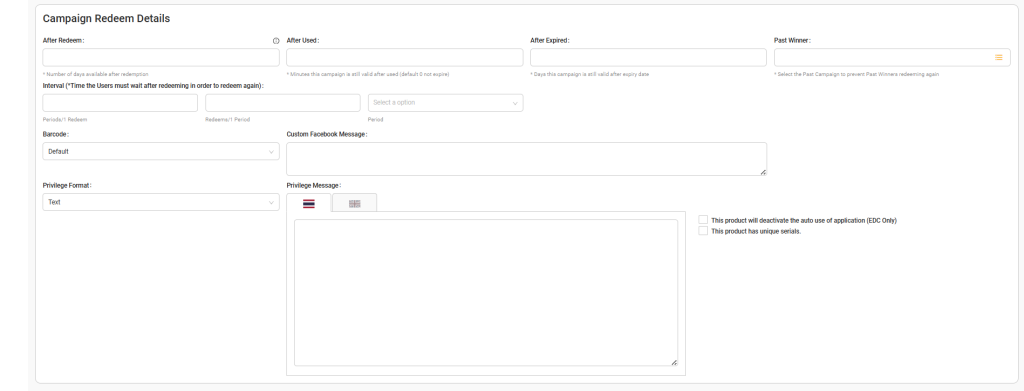
Menu : Create Campaign action set campaign detail from campaign redeem detail
- ส่วนของ Campaign Condition Display
- Caption (Max 50 ตัวอักษร) : ข้อความที่แสดงทับรูป Campaign
- Alert (TH/EN) : ข้อความแจ้งเตือน แยกภาษา
Menu : Create Campaign action set campaign detail from campaign condition display
- ส่วนของ Campaign Location
- Name of Agency : Dropdown ชื่อ Agency (ตัวอย่าง: Developer portal)
- Agency Location (TH/EN) : ที่อยู่ Agency แยกภาษา
Menu : Create Campaign action set campaign detail from campaign location
- กรณีที่ผู้ใช้งานระบุข้อมูลครบถ้วน สามารถกดปุ่มเพื่อเลือกไปสู่ขั้นตอนถัดไปได้ดังนี้
- ปุ่ม "Back" สำหรับกลับไปหน้า Camapign Type
- ปุ่ม "Exit" สำหรับออกจาก Create Campaign ระบบจะกลับไปสู่หน้า Campaign List
- ปุ่ม "Save" สำหรับไปสู่ขั้นตอนถัดไปในการสร้าง Campaign
Menu : Create Campaign action click button from campaign detail
- Menu Config : Visibility
- สำหรับตรวจสอบข้อมูลในการเข้าถึง Campaign
- กรณีที่เป็น Admin จะเห็นทุก Application ที่มีสิทธิ๋ และสามารถเลือกได้ว่า Application ใดบ้างที่ต้องหารให้เข้าถึงหรือเห็น Campaign นี้
- กรณีที่เป็น Sponsor จะไม่สามารถเลือก Application อื่นๆ ได้นอกจาก Application ใน Agency ของตนเอง
- สามารถเลือกได้ว่าต้องการให้ทุก User ที่เข้าใช้งาน Application สามารถเข้าถึงหรือมองเห็น Campaign นี้ได้ หรือซ่อน Campaign ได้ไม่ให้ User ใดที่เข้าใช้งาน Application สามารถเข้าถึงหรือมองเห็น Campaign นี้ได้
- ผู้ใช้งานสามารถเลือกไปสู่ขั้นตอนอื่นๆได้ ดังนี้
- ปุ่ม "Back" สำหรับกลับไปขั้นตอนก่อนหน้านี้
- ปุ่ม "Cancel" สำหรับยกเลิกการตั้งค่าในหน้าจอนั้นๆ
- ปุ่ม "Save" สำหรับบ้นทึกข้อมูลในหน้าจอนั้นๆ
- ปุ่ม "Next" สำหรับไปสู่ขั้นตอนถัดไป
- กรณีที่กดปุ่ม "Save" หน้าจอนั้นๆแล้ว ระบบจะไปสู่เมนูถัดไป
- กรณีที่ไม่ได้กดปุ่ม "Save" ระบบจะแสดง Popup สำหรับยืนยัน ว่าต้องการจะเปลี่ยนไปสู่ขั้นตอนอื่น โดยที่ไม่บันทึกข้อมูล หรือบันทึกข้อมูลก่อนแล้วค่อยเปลี่ยนไปสู่เมนูถัดไป
- สำหรับตรวจสอบข้อมูลในการเข้าถึง Campaign
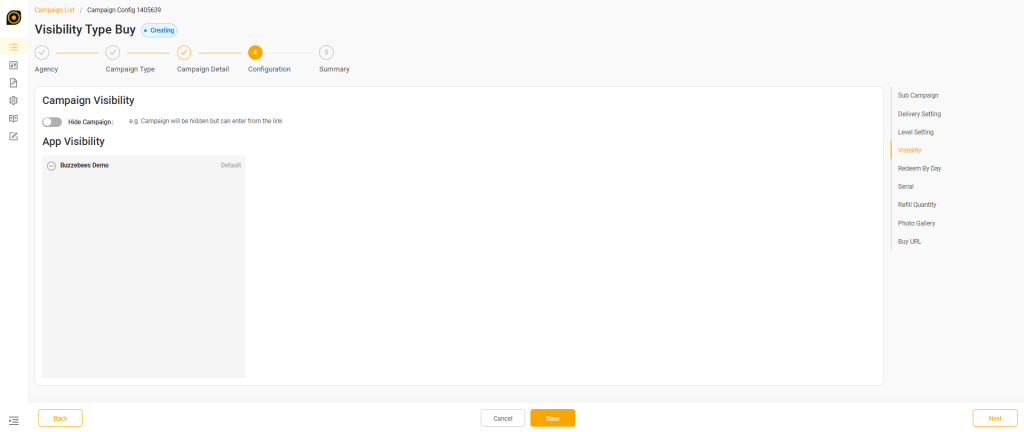
Menu Config : Visibility
- Menu Config : Photo Gallery
- สำหรับใส่รูปภาพให้กับ Campaign ซึ่งเป็นข้อมูลบังคับสำหรับการ Publish Campaign ผู้ใช้งานจำเป็นต้องใส่รูปอย่างน้อย 1 รูปภาพ แต่ผู้ใช้งาน
- สามารถ Upload รูปภาพ ได้สูงสุดถึง 10 รูปภาพ และรูปลำดับที่ 1 จะเป็นรูปแรกที่ระบบดึงไปแสดงที่หน้า Application/Wesite แต่ต้องมีขนาดไฟล์ไม่เกิน 600 px และต้องเป็นไฟล์นามสกุล .jpg .jpeg and .png เท่านั้น
- สามารถ Download รูปภาพได้
- สามารถลบรูปภาพได้
- ผู้ใช้งานสามารถเลือกไปสู่ขั้นตอนอื่นๆได้ ดังนี้
- ปุ่ม "Back" สำหรับกลับไปขั้นตอนก่อนหน้านี้
- ปุ่ม "Cancel" สำหรับยกเลิกการตั้งค่าในหน้าจอนั้นๆ
- ปุ่ม "Save" สำหรับบ้นทึกข้อมูลในหน้าจอนั้นๆ
- ปุ่ม "Next" สำหรับไปสู่ขั้นตอนถัดไป
- กรณีที่กดปุ่ม "Save" หน้าจอนั้นๆแล้ว ระบบจะไปสู่เมนูถัดไป
- กรณีที่ไม่ได้กดปุ่ม "Save" ระบบจะแสดง Popup สำหรับยืนยัน ว่าต้องการจะเปลี่ยนไปสู่ขั้นตอนอื่น โดยที่ไม่บันทึกข้อมูล หรือบันทึกข้อมูลก่อนแล้วค่อยเปลี่ยนไปสู่เมนูถัดไป
- สำหรับใส่รูปภาพให้กับ Campaign ซึ่งเป็นข้อมูลบังคับสำหรับการ Publish Campaign ผู้ใช้งานจำเป็นต้องใส่รูปอย่างน้อย 1 รูปภาพ แต่ผู้ใช้งาน
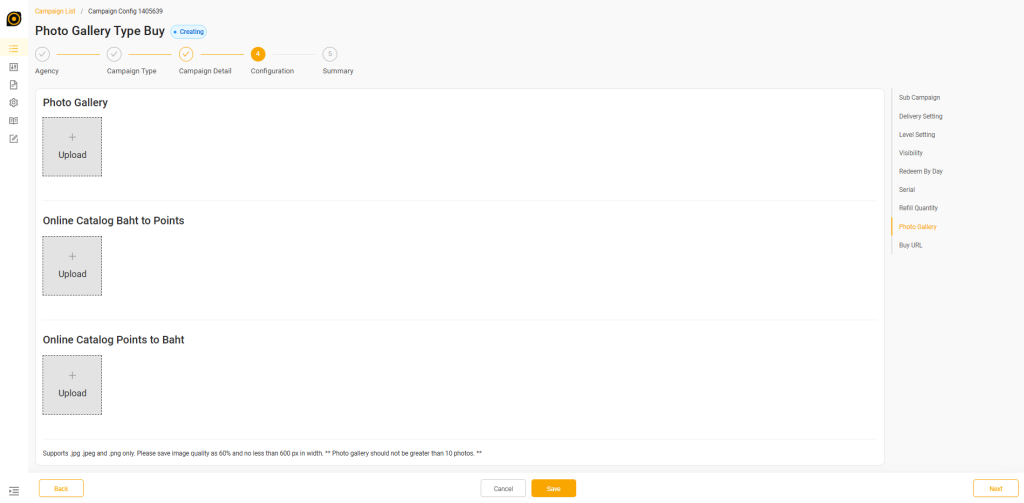
Menu Config : Visibility
- เมื่อผู้ใช้งานกดปุ่ม "Next" ระบบจะพาไปสู่ขั้นตอนถัดไป โดยระบบจะแสดงหน้า Campaign Summary สำหรับตรวจสอบข้อมูลอีกครั้ง ก่อนจะ Publish Camapign ไปแสดงบนหน้า Application/Website และเมื่อตรวจสอบแล้วสามารถทำการกดปุ่ม Publish Campaign ได้ ซึ่งเงื่อนไขการ Publish Campaign จะอธิบายรายละเอียดในหัวข้อ Publish Campaign
Create Campaign : Interface Survey
- ผู้ใช้งานกดปุ่ม "Create New" จากหน้า Campaign List และเลือก Agency แล้ว ระบบจะแสดงหน้า Campaign Type สำหรับเลือก Type ของ Campaign
- ผู้ใช้งานเลือก Type Interface survey แล้วกดปุ่ม “Next”
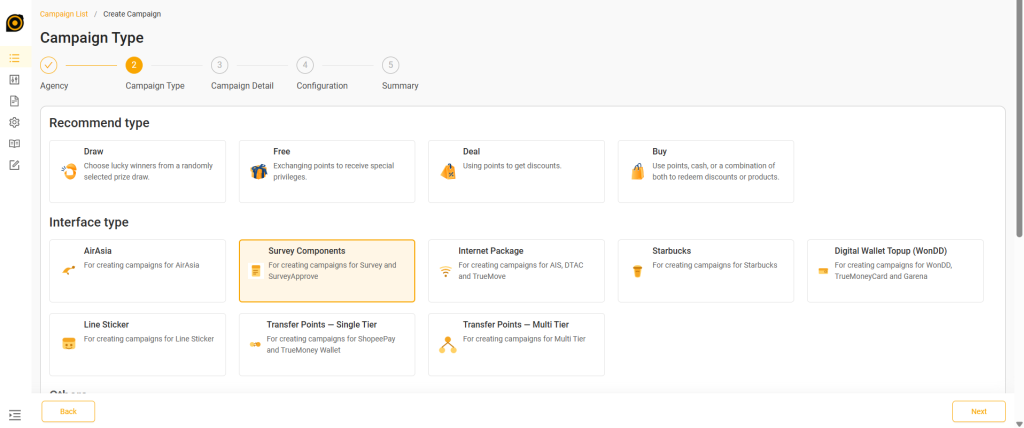
Menu : create campaign action select campaign type from campaign type
- ระบบแสดงหน้าจอ Campaign Detail สำหรับกรอกข้อมูลรายละเอียดของ Campaign โดยแสดงรายละเอียกดดังนี้
- ส่วนของ Camapign Description
- Project Code * : รหัสโปรเจกต์ที่ผูกกับ Campaign นี้ เป็นข้อมูลที่บังคับให้ระบุสำหรับ Campaign Type Interface
- Business Group * : กลุ่มธุรกิจที่ Campaign สังกัดอยู่ เป็นข้อมูลที่บังคับให้ระบุสำหรับ Campaign Type Interface
- Campaign Owner * : ผู้เป็นเจ้าของ/รับผิดชอบ Campaign เป็นข้อมูลที่บังคับให้ระบุสำหรับ Campaign Type Interface
- Sales : ชื่อพนักงานขายที่ดูแล Campaign นี้
- Order Score : คะแนนของ Order ที่เกี่ยวข้อง
- Management Fee : ค่าธรรมเนียมบริหารจัดการ พร้อมหน่วย (% หรือจำนวนเงิน)
- Margin From Vendor : กำไรที่ได้จาก Vendor พร้อมประเภทการคิด (Fixed ต่อชิ้น หรือ Item)
- Other fee : ค่าธรรมเนียมอื่นๆ นอกเหนือจากที่ระบุ พร้อมหน่วย
- Operation Fee : ค่าดำเนินการ หน่วยเป็นบาท (ระบบคำนวณอัตโนมัติ แก้ไขเองไม่ได้)
- Sale Type (Accounting) * : ประเภทการขายทางบัญชี (เช่น จ่ายเมื่อมีการ Redeem จริง) เป็นข้อมูลที่บังคับให้ระบุสำหรับ Campaign Type Interface
- Subsidy Per Head : เงินอุดหนุนต่อหัวผู้ใช้
- Compensate : ค่าชดเชยที่เกี่ยวข้องกับ Campaign
- Sale Track : ช่วงเวลา/รูปแบบการติดตามการขาย (เช่น เปิดขายตลอดเวลา)
- Tab: Default (TH/EN) : สลับภาษาเนื้อหา
- Keyword : คำค้นหา
- HTML Editor : ปุ่มสลับโหมดแก้ไขแบบ HTML
- Name * : ชื่อ Campaign เป็นข้อมูลที่บังคับให้ระบุสำหรับ Campaign Type Interface
- Custom Caption : คำบรรยายกำหนดเอง
- Detail * : รายละเอียด Campaign เป็นข้อมูลที่บังคับให้ระบุสำหรับ Campaign Type Interface
- Condition * : เงื่อนไข Campaign เป็นข้อมูลที่บังคับให้ระบุสำหรับ Campaign Type Interface
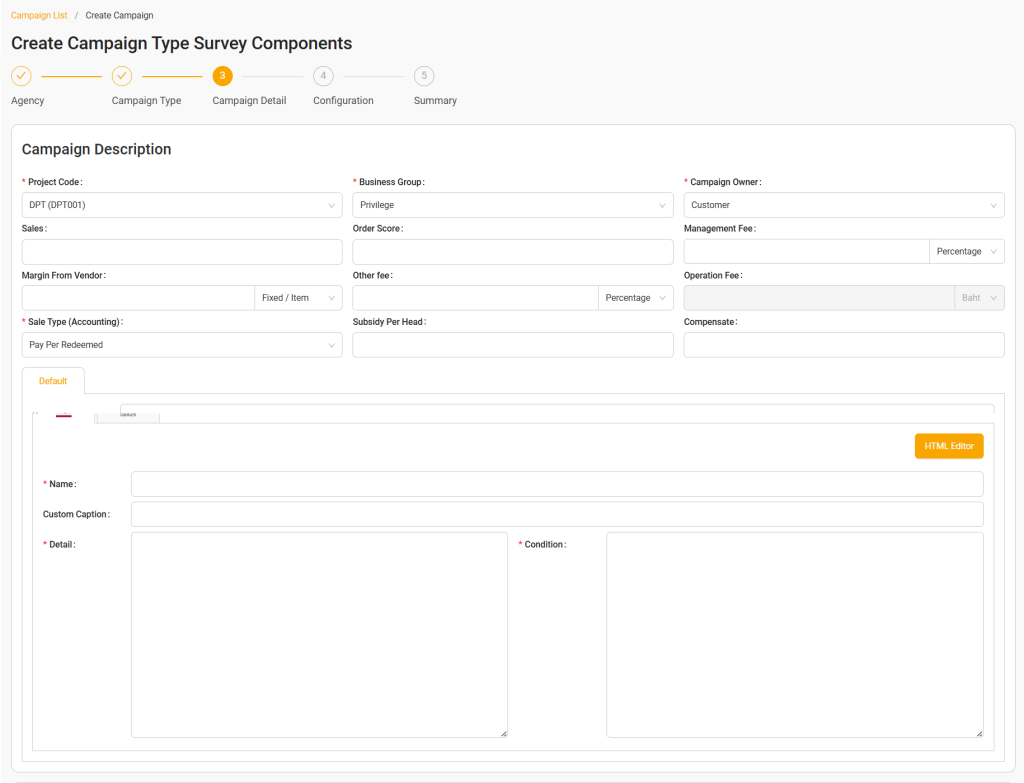
Menu : Create Campaign action set campaign detail from campaign description
- ส่วนของ Campaign Detail
- Send Notifications on Publish : เปิด/ปิดการส่งแจ้งเตือนเมื่อ Publish Campaign สำเร็จ
- Send Pull Notification : เปิด/ปิดการส่ง Pull Notification ให้ผู้ใช้
- Group : กลุ่มที่ Campaign สังกัด
- App Category * : หมวดหมู่หลักของ Application ที่แสดง Campaign เป็นข้อมูลที่บังคับให้ระบุสำหรับ Campaign Type Interface
- App Sub Category : หมวดหมู่ย่อยของ Application
- Start Date : วันที่-เวลาเริ่มต้น Campaign
- Expire Date : วันที่-เวลาสิ้นสุด Campaign
- Quantity * : จำนวนสินค้า/สิทธิ์ทั้งหมดใน Campaign เป็นข้อมูลที่บังคับให้ระบุสำหรับ Campaign Type Interface
- Maximum/Person : จำนวนสูงสุดที่ 1 คนแลกได้
- Original Price/Unit : ราคาต้นทุนต่อหน่วย
- Price/Unit : ราคาขายต่อหน่วย
- ActualPrice/Unit : ราคาที่เก็บจริงต่อหน่วย
- Include Delivery : รวมค่าจัดส่งในราคาแล้วหรือไม่
- Quantity Sold : จำนวนที่ถูกขาย/แลกไปแล้ว (ระบบคำนวณอัตโนมัติ)
- SoldOut Date : วันที่ Campaign ถูกแลกจนหมด (ระบบคำนวณอัตโนมัติ)
- Has Cross App : Campaign นี้ใช้ข้าม Application ได้หรือไม่ (Disabled ในหน้านี้)
- Cross App Master : Campaign หลักที่ใช้อ้างอิงสำหรับ Cross App
- Discount (%) : เปอร์เซ็นต์ส่วนลด
- Point/Unit * : จำนวนพอยท์ต่อหน่วยสินค้า
- Unit : หน่วยนับของพอยท์/สินค้า
- Point Type : ประเภทพอยท์ Get (ได้รับ) หรือ Use (ใช้จ่าย)
- Privilege Category * : หมวดหมู่สิทธิพิเศษของ Campaign
- Redeem Notification : รูปแบบการแจ้งเตือนเมื่อมีการ Redeem
- Campaign Group : กลุ่ม Campaign สำหรับใช้ทำรายงานเท่านั้น
- Privilege Group : กลุ่มสิทธิพิเศษสำหรับใช้ทำรายงานเท่านั้น
- Remark : หมายเหตุเพิ่มเติม (กรอกได้ไม่เกิน 200 ตัวอักษร ใช้เพื่อทำรายงานเท่านั้น)
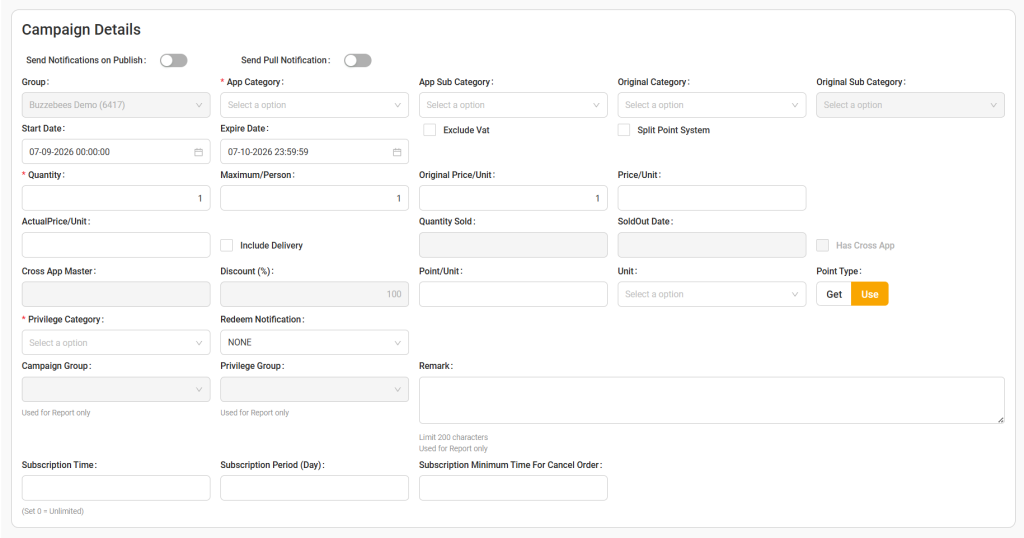
Menu : Create Campaign action set campaign detail from campaign detail
- ส่วนของ Campaign Redeem Details
- After Redeem : จำนวนวันที่สิทธิ์ยังใช้ได้หลังจาก Redeem แล้ว
- After Used : จำนวนนาทีที่ Campaign ยังใช้ได้ต่อหลังถูกใช้งานแล้ว (ค่า Default 0 = ไม่หมดอายุ)
- After Expired : จำนวนวันที่ยังใช้ได้ต่อแม้เลยวันหมดอายุไปแล้ว
- Past Winner : เลือก Campaign เก่าเพื่อกันไม่ให้ผู้เคยชนะ Redeem ซ้ำ
- Interval — Periods/1 Redeem : จำนวนรอบเวลาต่อการ Redeem 1 ครั้ง
- Interval — Redeems/1 Period : จำนวนครั้งที่ Redeem ได้ต่อ 1 รอบเวลา
- Interval — Period (หน่วย) : หน่วยของรอบเวลา (เช่น วัน/ชั่วโมง)
- Barcode : รูปแบบ Barcode ที่จะสร้างให้ (ตัวอย่าง: Default)
- Redeem Media * : ช่องทาง/สื่อที่ใช้ในการ Redeem
- Custom Facebook Message : ข้อความที่กำหนดเองเวลาผู้ใช้แชร์ลง Facebook
- Privilege Format : รูปแบบของสิทธิพิเศษที่มอบให้ (เช่น Text)
- Privilege Message (TH/EN) : ข้อความสิทธิพิเศษที่ผู้ใช้จะได้รับ แยกภาษา
- This product requires a specific location when redeeming : ต้องอยู่ในสถานที่ที่กำหนดถึงจะ Redeem ได้
- This product will deactivate the auto use of application (EDC Only) : ปิดการใช้งานอัตโนมัติของแอป (เฉพาะ EDC)
- This product has unique serials : สินค้านี้มี Serial เฉพาะตัวไม่ซ้ำกัน
หมายเหตุ: Application ใหม่ที่เพิ่มหลังวันที่ 8 Sep 2026 ซึ่งใช้งาน EDC จะไม่สามารถระบุ after use ได้ เนื่องจากเป็น flow ประเภท not auto use และไม่รองรับการใช้งานดังกล่าว
Menu : Create Campaign action set campaign detail from campaign redeem detail
- ส่วนของ Campaign Condition Display
- Caption (Max 50 ตัวอักษร) : ข้อความที่แสดงทับรูป Campaign
- Alert (TH/EN) : ข้อความแจ้งเตือน แยกภาษา
Menu : Create Campaign action set campaign detail from campaign condition display
- ส่วนของ Campaign Location
- Name of Agency : Dropdown ชื่อ Agency (ตัวอย่าง: Developer portal)
- Agency Location (TH/EN) : ที่อยู่ Agency แยกภาษา
Menu : Create Campaign action set campaign detail from campaign location
- กรณีที่ผู้ใช้งานระบุข้อมูลครบถ้วน สามารถกดปุ่มเพื่อเลือกไปสู่ขั้นตอนถัดไปได้ดังนี้
- ปุ่ม "Back" สำหรับกลับไปหน้า Camapign Type
- ปุ่ม "Exit" สำหรับออกจาก Create Campaign ระบบจะกลับไปสู่หน้า Campaign List
- ปุ่ม "Save" สำหรับไปสู่ขั้นตอนถัดไปในการสร้าง Campaign
Menu : Create Campaign action click button from campaign detail
- เมื่อผู้ใช้งานกดปุ่ม Save เพื่อบันทึกข้อมูล Campaign Detail ระบบจะบันทึกข้อมูลและแสดง Popup สำหรับแสดงสถานะในการบันทึกข้อมูล Campaign Detail ให้ ผู้ใช้งานกดปุ่ม "OK" ระบบจะเข้าสู่ขั้นตอนถัดไป
Menu : Create Campaign action click button "save" from campaign detail
- Menu Config : Interface Setting
- สำหรับสร้าง Survey โดยจะมีอยู่ 2 ประเภท
- Type : Open web view survey
- สำหรับประเภทการทำ Survey โดยที่ไม่ต้องให้ Admin Approve ก็สามารถได้รับ Point หรือรางวัลได้เลย
- Type : Open web view survey approve
- สำหรับประเภทการทำ Survey โดยที่ต้องให้ Admin Approve ถึงจะสามารถได้รับ Point หรือรางวัลได้
- Type : Open web view survey
- โดยทั้ง 2 ประเภทจะมีการ Set ข้อมูลที่เหมือนกัน จะแตกต่างกันตรงที่ Display เป็นของแต่ละประเภทแสดงรายละเอียดดังนี้
- Interface Setting
- Type Open Survey Web View : สำหรับสร้าง Survey โดยเปิดเป็นหน้าเว็บให้ผู้ใช้ทำแบบสอบถาม
- Display * : เลือกรูปแบบการแสดงผลของ Interface ค่าปัจจุบัน Open Survey Web View ถูก disable แก้ไขไม่ได้จากหน้านี้
- API : เลือกชุด API / Template ของ Survey ที่จะใช้ เมื่อเลือกแล้วระบบจะ generate API Url ให้อัตโนมัติ
- API Url * : URL ปลายทางของ Survey ที่ระบบสร้างจากค่า API และ Campaign ID เป็น read-only กันการแก้มือจนผิดรูปแบบ
- Ads
- Type : รูปแบบสื่อโฆษณาที่แสดงก่อนหรือระหว่างทำ Survey ค่าปัจจุบัน photogallery คืออัลบั้มรูป
- Orientation : แนวการแสดงสื่อ Portrait คือแนวตั้ง Landscape คือแนวนอน มีผลต่อสัดส่วนรูปที่ต้องอัปโหลด
- Caption : ข้อความบรรยายกำกับรูปแต่ละใบ
- Content : ไฟล์รูปของ content block นั้น 1 block เท่ากับ 1 รูป และ 1 caption
- New Content : เพิ่ม content block ใหม่สำหรับใส่รูปเพิ่มในอัลบั้ม
- Survey
- Export Json : ดึงโครงสร้าง Survey ทั้งชุดออกมาเป็นไฟล์ JSON เพื่อสำรองหรือนำไปใช้ที่อื่น
- Import from Excel Json : นำเข้าโครงสร้าง Survey จากข้อมูล JSON ที่ได้จาก Excel
- Import from Excel File : นำเข้าโครงสร้าง Survey จากไฟล์ Excel โดยตรง ใช้คู่กับ Download Template
- Download Template : ดาวน์โหลดไฟล์ Excel template สำหรับกรอกคำถามและคำตอบก่อนนำเข้า
- Max Incorrect : จำนวนครั้งที่ตอบผิดได้สูงสุด หากเกินถือว่าไม่ผ่าน เว้นว่างคือไม่จำกัด
- Sequence Page Index : จัดลำดับหน้าคำถามใหม่ เรียงหรือสลับหน้าได้
- Page Index : แท็บของแต่ละหน้าคำถาม ปุ่ม + ด้านขวาใช้เพิ่มหน้าใหม่
- Survey > Page Index
- Title * : ชื่อหน้าคำถาม ใช้อ้างอิงและแสดงบนแท็บ
- HTML : เนื้อหา HTML ของหน้าคำถาม ใช้จัดรูปแบบข้อความหรือแทรก element เพิ่มเติม
- Preview HTML : แสดงผลลัพธ์ที่ render จากช่อง HTML เพื่อตรวจก่อนบันทึก ยังไม่ใส่จะแสดง None
- Upload : รูปประกอบของหน้าคำถามนั้น
- Order By : ลำดับการแสดงคำตอบ ค่าปัจจุบัน Index คือเรียงตามลำดับที่สร้างไว้
- Type : ประเภทของคำถาม ค่าตั้งตนคือ Question โดนประกอบด้วย Type ดังนี้
- Type (ประเภทของ Page Index)
- Question : คำถามทั่วไป เป็นค่า default ของระบบ
- Survey (Choice) : ตัวเลือกแบบเลือกได้ 1 ข้อ (Radio)
- Survey (Choice with Others) : ตัวเลือกแบบเลือกได้ 1 ข้อ พร้อมช่อง "อื่น ๆ" ให้ผู้ใช้พิมพ์เอง
- Survey (Input) : ช่องกรอกข้อความอิสระ ไม่มีตัวเลือกให้เลือก
- Survey (Checkbox) : ตัวเลือกแบบเลือกได้หลายข้อ
- Survey (Checkbox with Others) : ตัวเลือกแบบเลือกได้หลายข้อ พร้อมช่อง "อื่น ๆ" ให้ผู้ใช้พิมพ์เอง
- Survey (Rating) : ให้คะแนนความพึงพอใจ เช่น ดาวหรือระดับคะแนน
- Survey (Image) : ตัวเลือกที่แสดงเป็นรูปภาพ ให้ผู้ใช้เลือกจากรูป
- GPS Location : เก็บพิกัดตำแหน่งของผู้ใช้ขณะทำ Survey
- Capture Image : ให้ผู้ใช้ถ่ายรูปสดจากกล้องในขณะนั้น
- Upload Image : ให้ผู้ใช้อัปโหลดรูปที่มีอยู่แล้วในเครื่อง
- QR/Bar Code : ให้ผู้ใช้สแกน QR Code หรือ Barcode 1 ครั้ง
- QR/Bar Code Continuous : ให้ผู้ใช้สแกน QR Code หรือ Barcode ต่อเนื่องได้หลายรายการโดยไม่ต้องเปิดกล้องใหม่
- Call Number : ปุ่มโทรออกไปยังเบอร์ที่กำหนดไว้
- Repeat Survey : ให้ทำชุดคำถามซ้ำได้หลายรอบในการทำ Survey ครั้งเดียว
- Description : ข้อความอธิบายหรือคำชี้แจง แสดงอย่างเดียว ผู้ใช้ไม่ต้องตอบ
- Rank Order : ให้ผู้ใช้เรียงลำดับตัวเลือกตามความสำคัญ
- Survey (Label) : ป้ายข้อความหรือหัวข้อ ใช้คั่นหรือจัดกลุ่มคำถาม ไม่ต้องตอบ
- Drop Down List Choice : ตัวเลือกแบบ Dropdown เลือกได้ 1 ข้อ
- Drop Down List Checkbox : ตัวเลือกแบบ Dropdown เลือกได้หลายข้อ
- Answer Condition : เงื่อนไขการผ่านของหน้านี้ Allow incorrect answer คือตอบผิดได้ Allow correct answer only คือต้องตอบถูกจึงไปต่อได้
- Survey > Page Index > Answer Key
- Answer Key : เลือกว่าคำตอบข้อไหนเป็นคำตอบที่ถูก ใช้คู่กับ Answer Condition และ Max Incorrect
- Answer * : ข้อความตัวเลือกคำตอบที่แสดงให้ผู้ใช้เห็น
- Code : รหัสอ้างอิงของตัวเลือกคำตอบ ใช้ตอนดึงรายงานหรือส่งต่อระบบอื่น
- Tag : ป้ายกำกับสำหรับจัดกลุ่มคำตอบ ใช้ในการวิเคราะห์ผล
- Type : กำหนดชนิดของ input ที่ผู้ใช้ต้องกรอก เช่น text หรือ number
- Unique : บังคับให้ค่าที่กรอกไม่ซ้ำกับที่มีอยู่แล้วในระบบ
- New Content : เพิ่มตัวเลือกคำตอบใหม่ในหน้าคำถามนั้น
- Action
- Type : การกระทำหลังผู้ใช้ทำ Survey เสร็จ ค่าปัจจุบัน None คือไม่ทำอะไรเพิ่ม
- Thankyou Message : ข้อความขอบคุณที่แสดงเมื่อส่ง Survey สำเร็จ
- Show Serial : แสดงหมายเลข Serial ให้ผู้ใช้เห็นหลังทำ Survey เสร็จ
- Show Back Button : แสดงปุ่มย้อนกลับ ให้ผู้ใช้กลับไปแก้คำตอบหน้าก่อนได้
- Disable Screen Capture : ปิดการจับภาพหน้าจอขณะทำ Survey เพื่อป้องกันการคัดลอกคำถาม
- Show Page Percentage : แสดงเปอร์เซ็นต์ความคืบหน้าว่าทำถึงหน้าที่เท่าไรจากทั้งหมด
- Digital Form : ใช้โหมด Digital Form คือฟอร์มเก็บข้อมูล แทนรูปแบบแบบทดสอบทั่วไป
- ปุ่มด้านล่าง
- Cancel : ยกเลิกการตั้งค่า ไม่บันทึกการเปลี่ยนแปลง
- Save : บันทึกการตั้งค่าทั้งหมดในขั้นตอน Configuration
- Interface Setting
- สำหรับสร้าง Survey โดยจะมีอยู่ 2 ประเภท
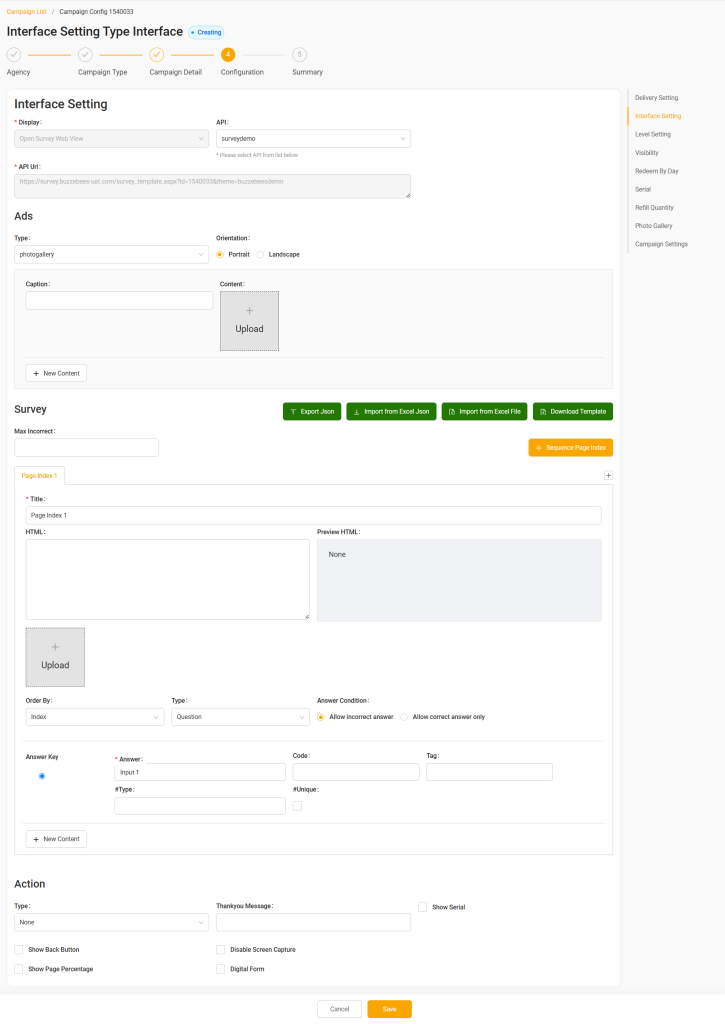
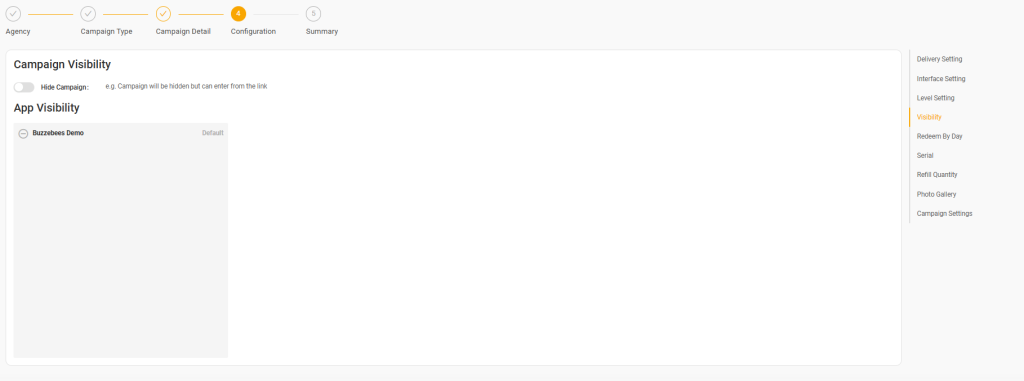
- Menu Config : Visibility
- สำหรับตรวจสอบข้อมูลในการเข้าถึง Campaign
- กรณีที่เป็น Admin จะเห็นทุก Application ที่มีสิทธิ๋ และสามารถเลือกได้ว่า Application ใดบ้างที่ต้องหารให้เข้าถึงหรือเห็น Campaign นี้
- กรณีที่เป็น Sponsor จะไม่สามารถเลือก Application อื่นๆ ได้นอกจาก Application ใน Agency ของตนเอง
- สามารถเลือกได้ว่าต้องการให้ทุก User ที่เข้าใช้งาน Application สามารถเข้าถึงหรือมองเห็น Campaign นี้ได้ หรือซ่อน Campaign ได้ไม่ให้ User ใดที่เข้าใช้งาน Application สามารถเข้าถึงหรือมองเห็น Campaign นี้ได้
- ผู้ใช้งานสามารถเลือกไปสู่ขั้นตอนอื่นๆได้ ดังนี้
- ปุ่ม "Back" สำหรับกลับไปขั้นตอนก่อนหน้านี้
- ปุ่ม "Cancel" สำหรับยกเลิกการตั้งค่าในหน้าจอนั้นๆ
- ปุ่ม "Save" สำหรับบ้นทึกข้อมูลในหน้าจอนั้นๆ
- ปุ่ม "Next" สำหรับไปสู่ขั้นตอนถัดไป
- กรณีที่กดปุ่ม "Save" หน้าจอนั้นๆแล้ว ระบบจะไปสู่เมนูถัดไป
- กรณีที่ไม่ได้กดปุ่ม "Save" ระบบจะแสดง Popup สำหรับยืนยัน ว่าต้องการจะเปลี่ยนไปสู่ขั้นตอนอื่น โดยที่ไม่บันทึกข้อมูล หรือบันทึกข้อมูลก่อนแล้วค่อยเปลี่ยนไปสู่เมนูถัดไป
- สำหรับตรวจสอบข้อมูลในการเข้าถึง Campaign
- Menu Config : Photo Gallery
- สำหรับใส่รูปภาพให้กับ Campaign ซึ่งเป็นข้อมูลบังคับสำหรับการ Publish Campaign ผู้ใช้งานจำเป็นต้องใส่รูปอย่างน้อย 1 รูปภาพ แต่ผู้ใช้งาน
- สามารถ Upload รูปภาพ ได้สูงสุดถึง 10 รูปภาพ และรูปลำดับที่ 1 จะเป็นรูปแรกที่ระบบดึงไปแสดงที่หน้า Application/Wesite แต่ต้องมีขนาดไฟล์ไม่เกิน 600 px และต้องเป็นไฟล์นามสกุล .jpg .jpeg and .png เท่านั้น
- สามารถ Download รูปภาพได้
- สามารถลบรูปภาพได้
- ผู้ใช้งานสามารถเลือกไปสู่ขั้นตอนอื่นๆได้ ดังนี้
- ปุ่ม "Back" สำหรับกลับไปขั้นตอนก่อนหน้านี้
- ปุ่ม "Cancel" สำหรับยกเลิกการตั้งค่าในหน้าจอนั้นๆ
- ปุ่ม "Save" สำหรับบ้นทึกข้อมูลในหน้าจอนั้นๆ
- ปุ่ม "Next" สำหรับไปสู่ขั้นตอนถัดไป
- กรณีที่กดปุ่ม "Save" หน้าจอนั้นๆแล้ว ระบบจะไปสู่เมนูถัดไป
- กรณีที่ไม่ได้กดปุ่ม "Save" ระบบจะแสดง Popup สำหรับยืนยัน ว่าต้องการจะเปลี่ยนไปสู่ขั้นตอนอื่น โดยที่ไม่บันทึกข้อมูล หรือบันทึกข้อมูลก่อนแล้วค่อยเปลี่ยนไปสู่เมนูถัดไป
- สำหรับใส่รูปภาพให้กับ Campaign ซึ่งเป็นข้อมูลบังคับสำหรับการ Publish Campaign ผู้ใช้งานจำเป็นต้องใส่รูปอย่างน้อย 1 รูปภาพ แต่ผู้ใช้งาน
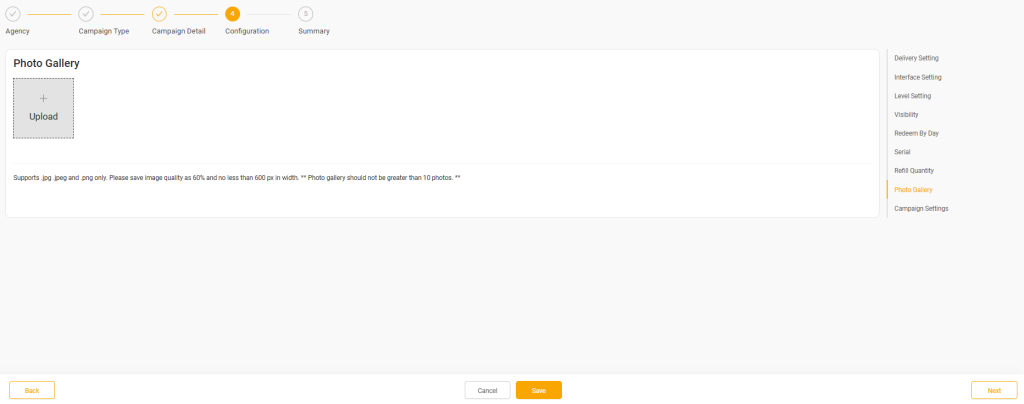
- เมื่อผู้ใช้งานกดปุ่ม "Next" ระบบจะพาไปสู่ขั้นตอนถัดไป โดยระบบจะแสดงหน้า Campaign Summary สำหรับตรวจสอบข้อมูลอีกครั้ง ก่อนจะ Publish Camapign ไปแสดงบนหน้า Application/Website และเมื่อตรวจสอบแล้วสามารถทำการกดปุ่ม Publish Campaign ได้ ซึ่งเงื่อนไขการ Publish Campaign จะอธิบายรายละเอียดในหัวข้อ Publish Campaign
Publish Campaign
- ผู้ใช้งานสามารถตรวจสอบข้อมูลได้จากหน้า Summary Campaign โดยผู้ใช้งานสามารถเลือกขั้นตอนอื่นๆ ได้ดังนี้
- ปุ่ม "Exit" สำหรับออกจากหน้าจอ Summary กลับสู่หน้า Campaign List
- ปุ่ม "Preview Campaign" สำหรับแสดงหน้าจอตัวอย่างว่า Campaign ที่ตั้งค่าไว้จะแสดงบน Application/Website อย่างไร
- ปุ่ม "Publish to market" สำหรับปล่อย Campaign ให้ไปแสดงบน Application/Website ตามวันและเวลาที่กำหนด
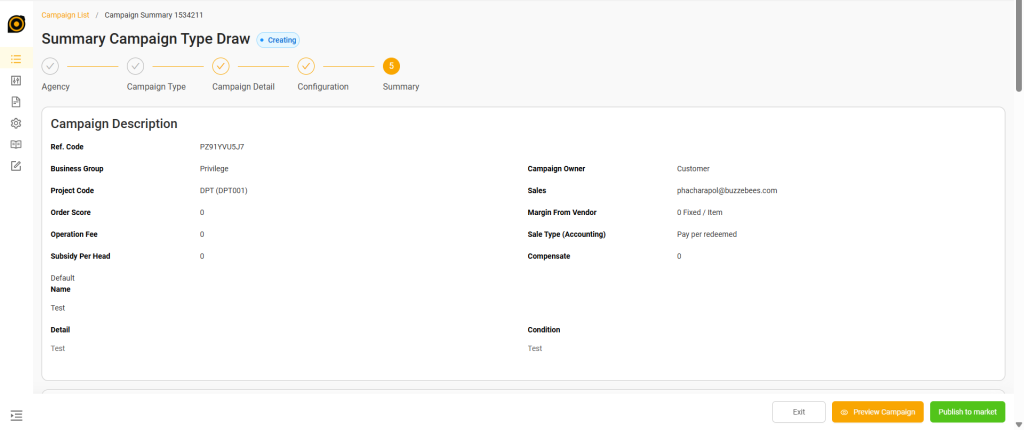
Menu : Camapign Summary
- ในกรณีที่ผู้ใช้งานกดปุ่ม "Publish to market" ระบบจะแสดง Popup ให้ผู้ใช้งาน Confim การปล่อย Campaig n อีกครั้ง
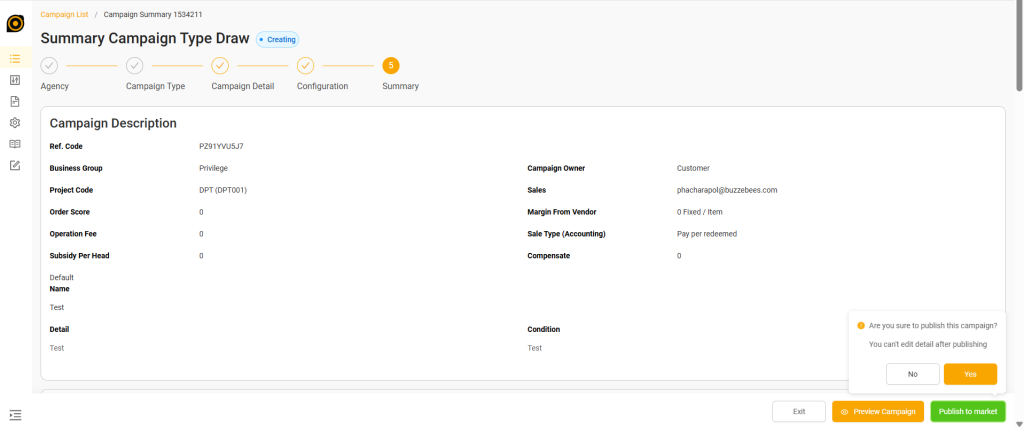
Menu : Campaign Summary action confirm publish campaign
- กรณีกดปุ่ม "Yes" ระบบจะตรวจสอบว่าข้อความที่ระบุใน Text fields (Name, Detail, Condition, Bahttopoint, Pointtobaht, Image) สอดคล้องกับค่าที่กำหนดไว้ใน Config fields หรือไม่หากไม่สอดคล้อง ระบบจะแสดง Popup ให้ผู้ใช้ยืนยันก่อนดำเนินการต่อ โดยระบบจะแสดงรายละเอียดดังนี้
- กรณีที่ข้อมูลรูปภาพมีการกล่าวถึงข้อมูล Quantity, Price/Unit, Point/Unit, Start Date, Expire Date แล้วข้อมูลไม่ตรงกัน ระบบจะแสดงให้ Confrim อีกครั้ง
- กรณีที่ข้อมูล Name, Condition, Detail มีการกล่าวถึงข้อมูล Quantity, Price/Unit, Point/Unit, Start Date, Expire Date แล้วข้อมูลไม่ตรงกัน ระบบจะแสดงให้ Confrim อีกครั้ง
- กรณีที่ข้อมูลตรงกันทั้งหมด ระบบจะไม่แสดง Popup ให้ Confirm
- กรณีที่ไม่มีการกล่าวถึงข้อมูล Quantity, Price/Unit, Point/Unit, Start Date, Expire Date ระบบจะไม่แสดง Popup ให้ Confirm
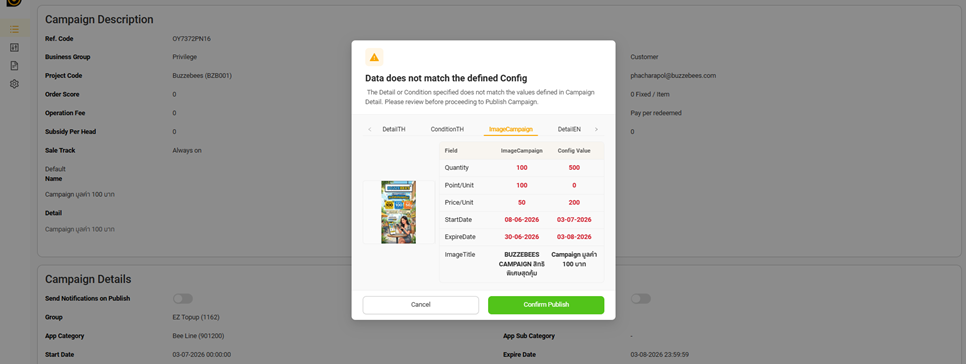
Menu : Publish campaign action AI check data
- เมื่อผู้ใช้งานกดปุ่ม "Confirm Publish" ระบบจะแสดง Popup สถานะการปล่อย Campaign แต่ในกรณีที่ผุ้ใช้งานกดปุ่ม "Cancel" ระบบจะไม่ปล่อย Campaign และจะย้อนกลับไปยังหน้าที่กำหนดข้อมูลไม่ตรงกัน
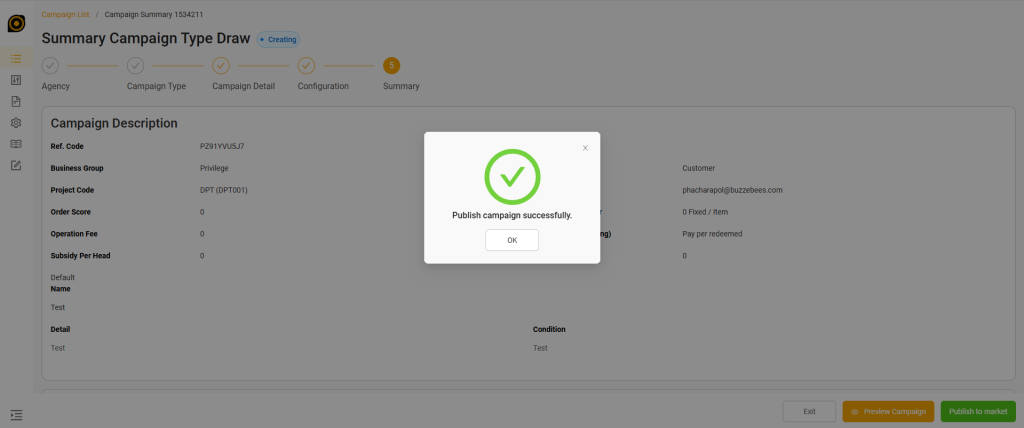
Menu : Pblish campaign action status success
- เมื่อผู้ใช้งานกดปุ่ม "Ok" ระบบจะเปลี่ยนสถานะของ Campaign ดังนี้
- Waitting สำหรับ Camapign ที่กดปุ่ม Publish to market แล้ว แต่ยังไม่ถึงวันและเวลาที่กำหนดไว้
- Publish To Market สำหรับ Campaign ที่กดปุ่ม Publish to market แล้ว และถึงวันและเวลาที่กำหนดไว้แต่ยังไม่เลยวันสิ้นสุดของ Campaign
- Expire สำหรับ Campaign ที่กดปุ่ม Publish to market แล้ว และถึงวันและเวลาที่กำหนดไว้และเลยวันสิ้นสุดของ Campaign
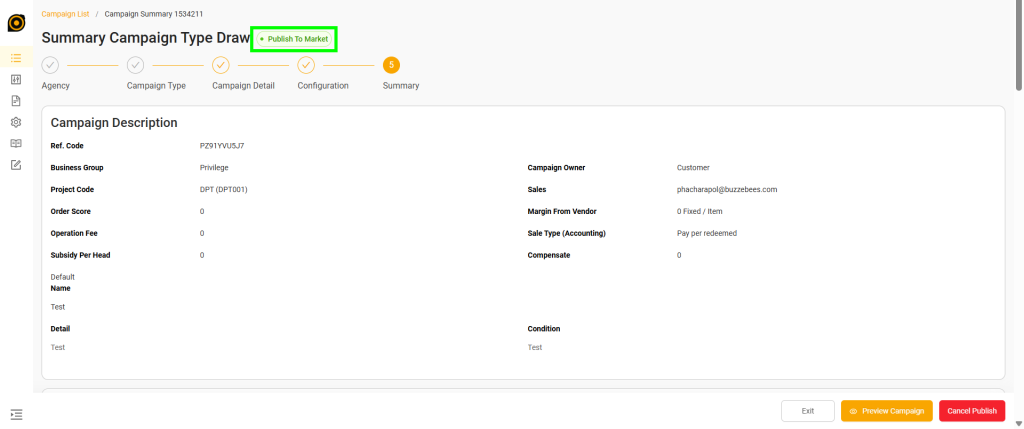
Menu : Publish Campaign action change status publish campaign
Cancel Campaign
กรณีที่ต้องการจะเอา Campiagn ลงจากหน้า Application/Website สามารถทำได้ที่หน้า Summary
- ผู้ใช้งานเปิดหน้า Summary ของ Campaign ที่ต้องการจะเอาออกจากหน้า Application/Website ที่เป็นสถานะ Publish to market เท่านั้น
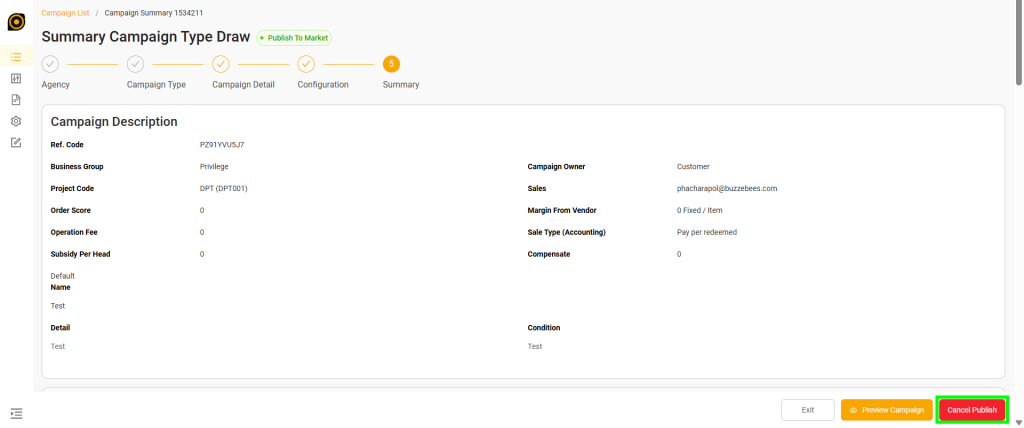
Menu : Cancel Campaign
- ผู้ใช้งานกดปุ่ม "Cancel Publish" ระบบจะแสดง Popup สำหรับเลือกรูปแบบในการ Cancel Campaign โดยมีรูปแบบดังนี้
- Cancel and Expire เป็นการ Cancel Campaign แบบปรับวันสิ้นสุด Campaign (Expire date)
- Cancel Publish เป็นการ Cancel Campaign แบบ Cancel ลงปกติ ไม่ปรับ Expire Date
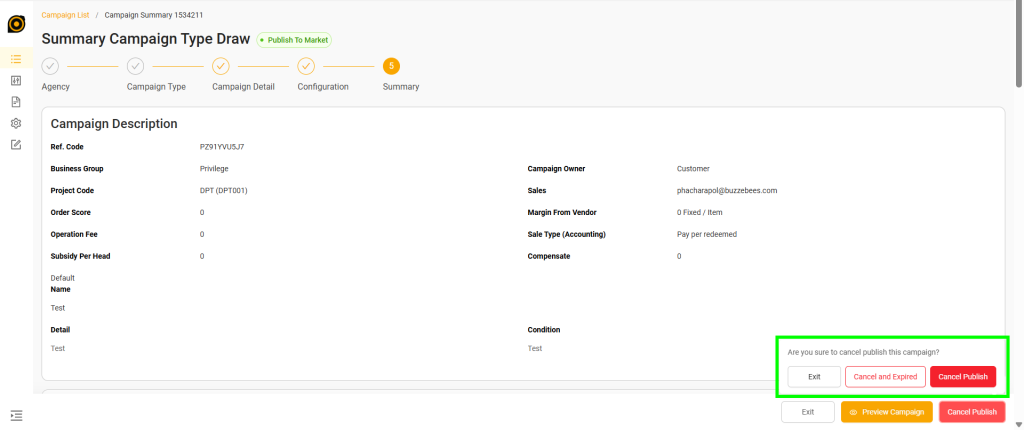
Menu : Cancel Campaign action confirm
Menu : Campaign Serial
เป็นเมนูสำหรับดูข้อมูลการ Redeem ของ Campaign
- ระบบแสดงหน้า Campaign List
- ผู้ใช้งานเลือกรายการ Campaign ที่ต้องการตรวจสอบข้อมูล Serial
- กด Edit หรือ Serial
- กรณีกดปุ่ม "Edit" ระบบจะแสดงหน้า Campaign Detail ผู้ใช้งานกดปุ่ม "Serial" ที่ด้านล่างขวามือของหน้าจอ
- กรณีกดปุ่ม "Serial ระบบจะแสดงหน้า Campaign Serial
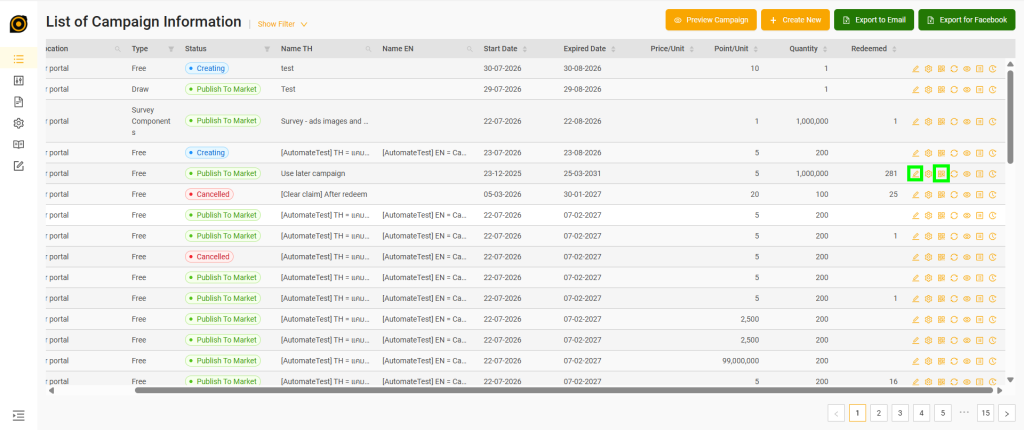
Menu : Campaign List action edit and serial
- เมื่อผู้ใช้งานกดปุ่ม Edit หรือ Serial ระบบแสดง Campaign Serial
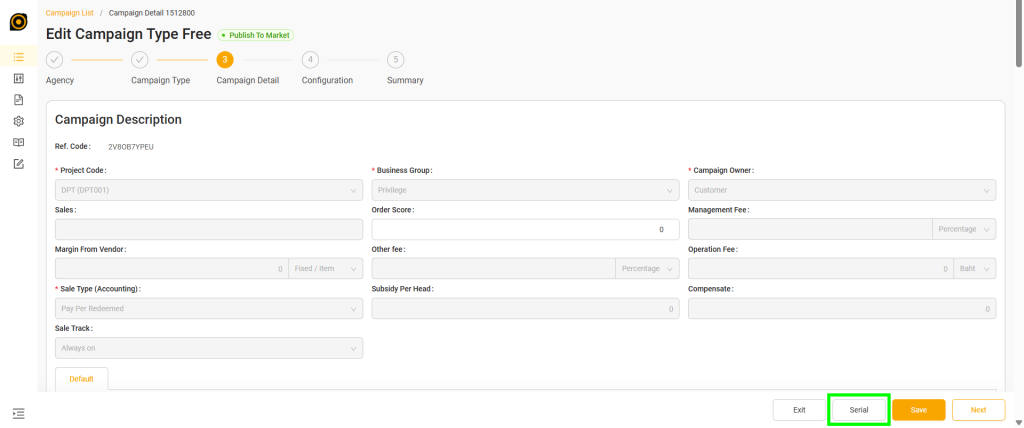
Menu : Campaign detial action click button serial
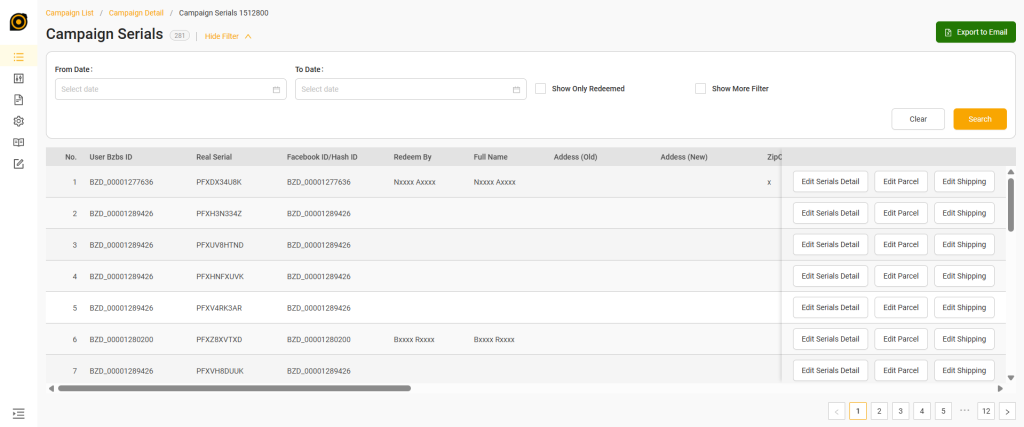
Menu : Campaign serial
- ผู้ใช้สามารถเลือกตัวกรอง (Filter) ในการแสดงข้อมูลได้ดังนี้
- From Date : วันที่เริ่มต้นสำหรับค้นหา
- To Date : วันที่สิ้นสุดสำหรับค้นหา
- Show Only Redeemed : Checkbox แสดงเฉพาะรายการที่แลกรับสิทธิ์ (Redeem) แล้ว
- Show More Filter : Checkbox เปิด/ปิดการแสดง Filter เพิ่มเติม (ปัจจุบันติ๊กอยู่)
- Real Serial : ช่องค้นหาด้วยเลข Serial/Code จริง
- User Bzbs ID : ช่องค้นหาด้วย User ID
- Facebook ID/Hash ID : ช่องค้นหาด้วย ID ที่ระบบสร้างอัตโนมัติ
- Redeem By : ช่องค้นหาด้วย Username ผู้ทำการแลกรับสิทธิ์
- Full Name : ช่องค้นหาด้วยชื่อ-นามสกุล
- Address : ช่องค้นหาด้วยที่อยู่
- Zip code : ช่องค้นหาด้วยรหัสไปรษณีย์
- Mobile No : ช่องค้นหาด้วยเบอร์โทรศัพท์
- Parcel No : ช่องค้นหาด้วยหมายเลขพัสดุ
- Is Used : Dropdown กรองตามสถานะการใช้งาน Serial (All)
- Is Shipped : Dropdown กรองตามสถานะการจัดส่งพัสดุ (All)
- Is Winner : Dropdown กรองตามสถานะผู้ชนะ Campaign (All)
- Arranged : Dropdown กรองตามสถานะการจัดเตรียมพัสดุ (All)
- Is Refunded : Dropdown กรองตามสถานะการคืนเงิน/คืนสิทธิ์ (All)
- Clear : ปุ่มล้างค่า Filter ทั้งหมด
- Search : ปุ่มค้นหาตามเงื่อนไขที่กรอก/เลือกไว้
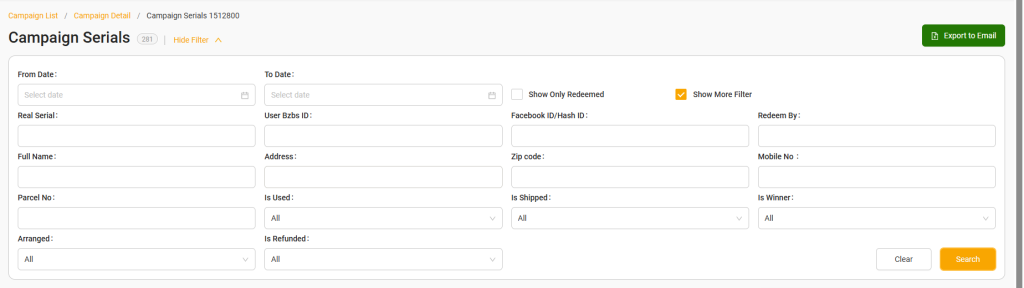
Menu : Campaign Serial action filter
- ตารางแสดงข้อมูล
- No. : ลำดับที่ของรายการ
- User Bzbs ID : User ID ของผู้ที่ทำการ Redeem รายการนี้
- Real Serial : เลข Serial/Code จริงที่ผู้ใช้ได้รับเมื่อทำการ Redeem
- ในกรณีที่มีการ Import Serial และยังไม่ได้มีการ Redeem แล้วได้ Code/Serial นั้นๆ ระบบจะไม่ได้แสดงเลข Serial ที่แท้จริง จะแสดงเป็น "XXXX" เพื่อความปลอดภัยของ Code/Serial
- ในกรณีที่มีการ Redeem แล้ว Code/Serial นั้นๆ จะเป็นเลข Serial ที่แท้จริง เนื่องจากได้มีการใช้งานไปแล้ว
- Facebook ID/Hash ID : ID ที่ระบบสร้างขึ้นอัตโนมัติ (Auto Generate)
- Redeem By : Username ของผู้ที่ทำการ Redeem
- Full Name : ชื่อ-นามสกุลจริงของผู้ที่ทำการ Redeem
- Address (Old) : ที่อยู่เดิมที่ดึงมาจาก Profile ของบัญชีผู้ใช้งาน
- Address (New) : ที่อยู่ใหม่ที่กรอกผ่าน Shipping Address ตอน Redeem
- ZipCode : รหัสไปรษณีย์
- Mobile : เบอร์โทรศัพท์
- Email : อีเมลของผู้ที่ทำการ Redeem
- Info 1 : ข้อมูลเพิ่มเติมที่กำหนดเอง (Custom Field)
- Info 3 : ข้อมูลเพิ่มเติมที่กำหนดเอง (Custom Field)
- Info 5 : ข้อมูลเพิ่มเติมที่กำหนดเอง (Custom Field)
- Redeem Date : วันที่ทำการแลกรับสิทธิ์
- Is Winner : ระบุว่าเป็นผู้ชนะใน Campaign หรือไม่
- Is Used : ระบุว่า Serial นี้ถูกใช้งานไปแล้วหรือไม่
- Is Shipped : ระบุว่ามีการจัดส่งพัสดุแล้วหรือไม่
- Is Refunded : ระบุว่ามีการคืนเงิน/คืนสิทธิ์ให้ผู้ใช้แล้วหรือไม่
- Parcel No : หมายเลขพัสดุ
- Arranged : ระบุว่ามีการจัดเตรียมพัสดุ/สินค้าเรียบร้อยแล้ว (ก่อนจัดส่ง) หรือไม่
- Delivery : รูปแบบ/วิธีการจัดส่ง
- Owner : ผู้รับผิดชอบ/เจ้าของ Order ในการจัดส่ง
- App : ระบุว่าแลกรับสิทธิ์มาจาก Application ใด
- Online Catalog : ระบุว่ามาจาก Online Catalog ใด
- Serial Expire : วันที่ Serial หมดอายุ
- IsCod : ระบุว่าเป็นการชำระเงินปลายทาง (Cash on Delivery) หรือไม่
- Payment ID : รหัสอ้างอิงการชำระเงิน
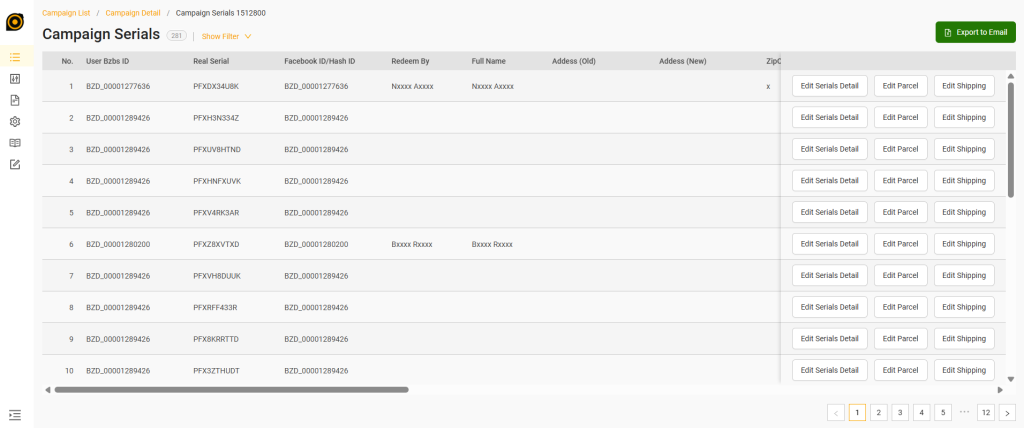
Menu : Campaign serial
- Action อื่นๆ สำหรับรายการ Serial
- Edti Serial Detail : สำหรับแก้ไขข้อมูลของ Serial ต่างๆ เช่น การใช้งาน, การจัดส่ง
- Parcel No : ช่องแสดงหมายเลขพัสดุ (Read-only/Disabled — ไม่สามารถแก้ไขได้)
- Owner : ช่องกรอกเจ้าของ/ผู้รับผิดชอบพัสดุ (แก้ไขได้)
- App : Dropdown เลือก Application ที่แลกรับสิทธิ์มา (ตัวอย่าง: Shera (7583687641599298))
- Serial Expire : ช่องเลือกวันที่ Serial หมดอายุ (Date Picker)
- Is Used : Toggle สถานะการใช้งาน Serial (ปัจจุบัน: เปิด/ใช้แล้ว)
- Is Shipped : Toggle สถานะการจัดส่งพัสดุ (ปัจจุบัน: ปิด/ยังไม่จัดส่ง)
- Is Arranged : Toggle สถานะการจัดเตรียมพัสดุ/สินค้า (ปัจจุบัน: เปิด/จัดเตรียมแล้ว)
- Is Refunded : Toggle สถานะการคืนเงิน/คืนสิทธิ์ (ปัจจุบัน: ปิด)
- IsCod : Toggle สถานะการชำระเงินปลายทาง Cash on Delivery (ปัจจุบัน: ปิด)
- Cancel : ปุ่มยกเลิกการแก้ไข
- Update : ปุ่มบันทึกการเปลี่ยนแปลง
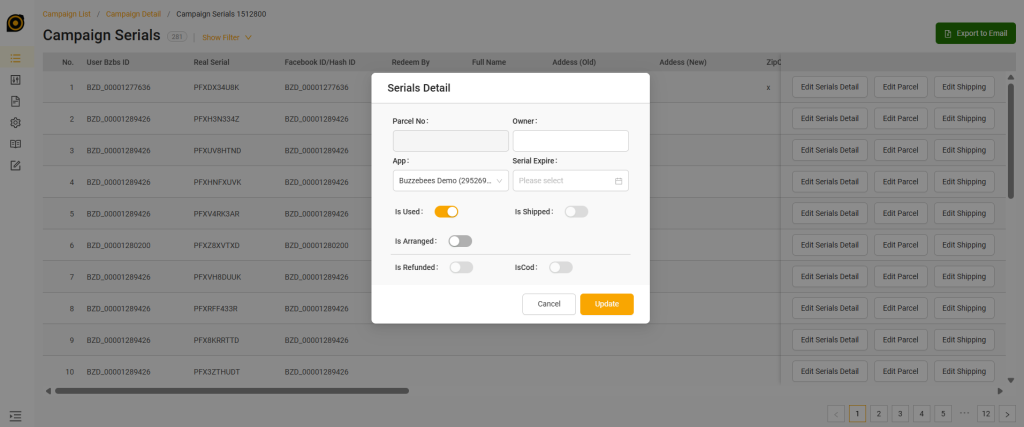
Menu : Campaign serial action edit serial detail
- Edit Parcel : สำหรับแก้ไข้อมูลการจัดส่ง ระบุเลขพัสดุเป็นต้น
- Parcel No : ช่องกรอกหมายเลขพัสดุ (แก้ไขได้ — พื้นขาว)
- Owner : ช่องแสดงเจ้าของ/ผู้รับผิดชอบพัสดุ (Read-only/Disabled — พื้นเทา)
- App : Dropdown เลือก Application ที่แลกรับสิทธิ์มา (Disabled — พื้นเทา, ตัวอย่าง: Shera (7583687641599298))
- Serial Expire : ช่องเลือกวันที่ Serial หมดอายุ (Date Picker, Disabled)
- Is Used : Toggle สถานะการใช้งาน Serial (ปัจจุบัน: เปิด)
- Is Shipped : Toggle สถานะการจัดส่งพัสดุ (ปัจจุบัน: ปิด)
- Is Arranged : Toggle สถานะการจัดเตรียมพัสดุ/สินค้า (ปัจจุบัน: เปิด)
- Is Refunded : Toggle สถานะการคืนเงิน/คืนสิทธิ์ (ปัจจุบัน: ปิด)
- IsCod : Toggle สถานะการชำระเงินปลายทาง Cash on Delivery (ปัจจุบัน: ปิด)
- Cancel : ปุ่มยกเลิกการแก้ไข
- Update : ปุ่มบันทึกการเปลี่ยนแปลง
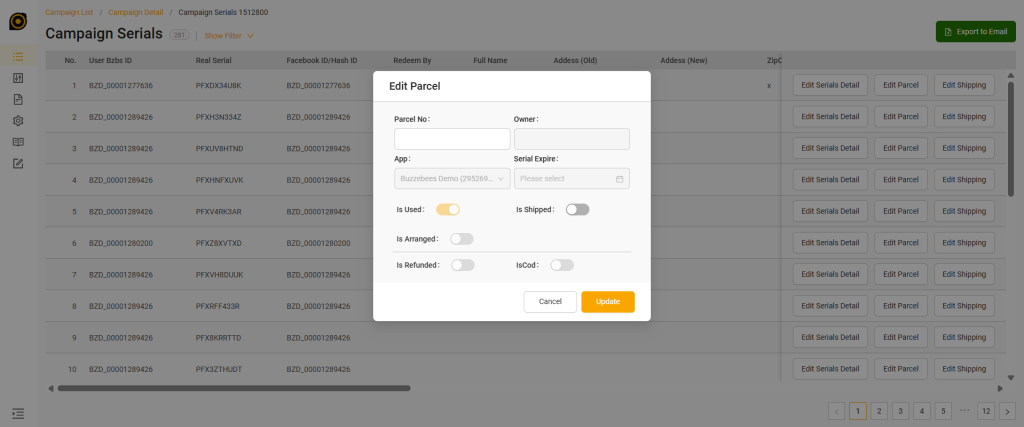
Menu : Campaign serial action click button Parcel
- Edit Shipping : สำหรับอัปเดตข้อมูลการจัดส่ง การอัปเดตสถานะการจัดส่ง ข้อมูลเลข Tracking และรายละเอียดที่อยู่
- Shipping Status (Header) : หัวข้อหน้า แสดงสถานะการจัดส่งปัจจุบัน (ปัจจุบัน: "-" ยังไม่มีค่า)
- Name : ชื่อผู้รับ (Read-only — แสดงข้อมูล เช่น "Viramon Kongthong")
- Address : ที่อยู่จัดส่ง (Read-only)
- Zipcode : รหัสไปรษณีย์ (Read-only)
- Mobile : เบอร์โทรศัพท์ผู้รับ (Read-only)
- Delivery Type : รูปแบบการจัดส่ง (Read-only, ตัวอย่าง: "Register")
- Status : สถานะการจัดส่งปัจจุบัน (Read-only, ปัจจุบัน: "-")
- Tracking No. (แถวบน) : เลข Tracking ปัจจุบัน (Read-only, ยังว่าง)
- Update Status * : Dropdown เลือกสถานะใหม่ที่จะอัปเดต (Required — มีเครื่องหมาย *)
- Status Detail : Dropdown เลือกรายละเอียดสถานะเพิ่มเติม (Disabled จนกว่าจะเลือก Update Status)
- racking No. (ช่องกรอกด้านล่าง) : ช่องกรอกเลข Tracking ใหม่ (แก้ไขได้)
- ตาราง Date/Time, Status, Status Detail : ตารางประวัติการอัปเดตสถานะย้อนหลัง (ยังไม่มีข้อมูล)
- Cancel : ปุ่มยกเลิก
- Update : ปุ่มบันทึกการอัปเดตสถานะ
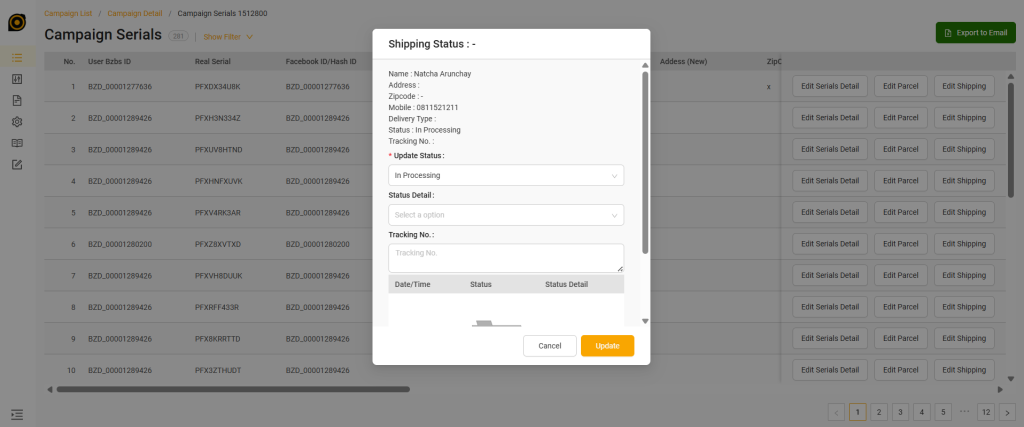
Menu : Campaign serial action click button Edit Shipping
- และผู้ใช้งานสามารถ Export ในรูปแบบของไฟล์ Excel ได้ แต่ระบบจะทำการส่งเข้า Email ของผู้ใช้งานในรูปแบบไฟล์ Excel
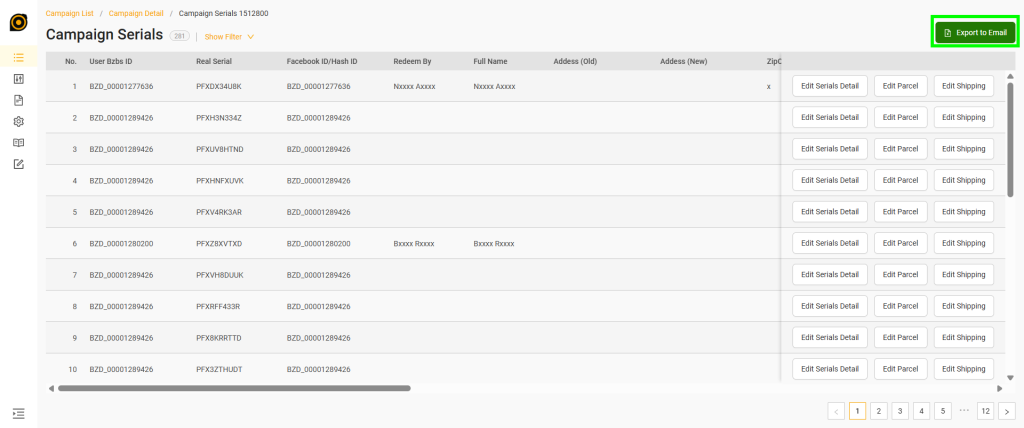
Menu : Campaign serial action click button export email
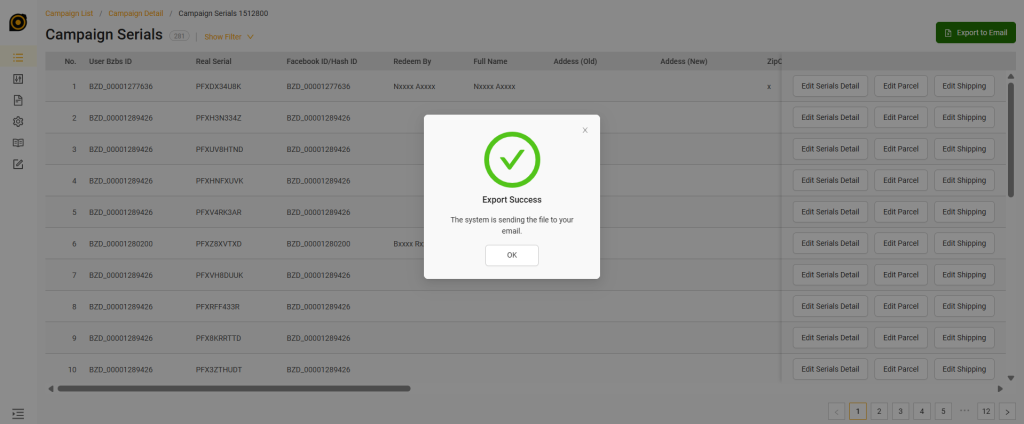
Menu : Campaign serial action status success
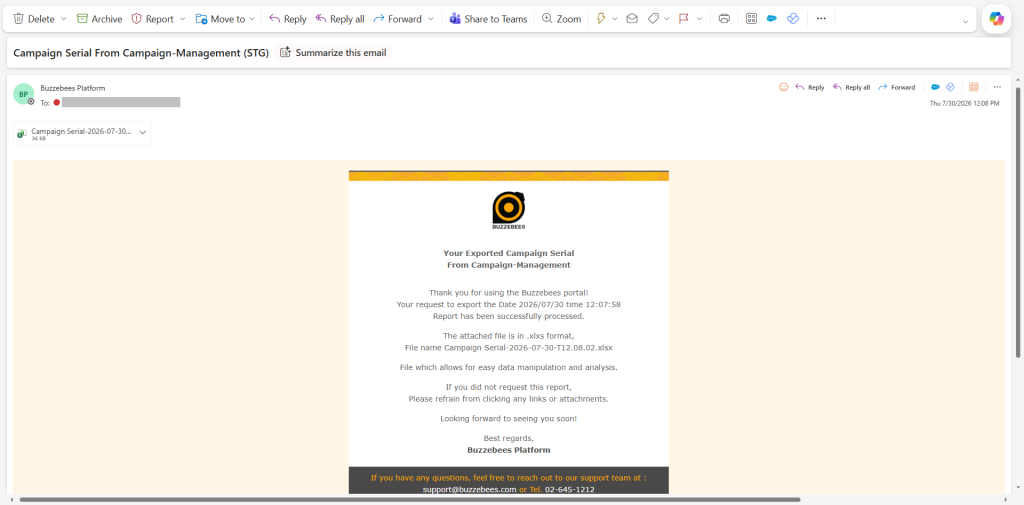
Send mail export to email
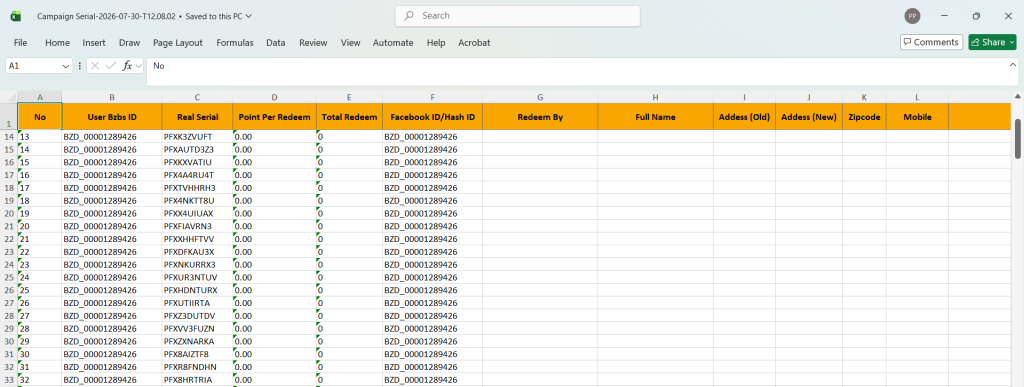
File excel export
- Select the Winner : จะมีอีกส่วนที่เกี่ยวข้องคือการเลือกผู้ชนะของ Campaign ดังนี้
- กรณีต้องการเลือกผู้ชนะ กดปุ่ม “Serail” หน้า Campaign Detail (รายละเอียดการใช้งานอื่นๆ จะอธิบายอยู่ในหัวข้อ Menu : Campaign Serial)
- ระบบแสดงหน้าจอ รายการของการกด Redeem ผู้ใช้งานกด Filter และกดปุ่ม Select Winner เพื่อทำการเลือกผู้ชนะ
Menu : Campaign Serial action click button select winner
- ระบบจะแสดงหน้าสำหรับเลือกผู้ชนะให้ โดยสามารถเลือกว่าต้องการ Random หรือเลือกเป็นช่วงของลำดับได้ โดยสามารถเลือกรูปแบบได้ และสามารถระบุข้อความสำหรับแจ้งผู้ชนะได้ ดังนี้
- รูปแบบที่ 1 ระบุจำนวนของผู้ชนะเลย และระบุข้อความสำหรับแจ้งเตือนผู้ชนะ
- รูปแบบที่ 2 การเลือกผู้ชนะ แบบ Random Winners From Number คือการกำหนดช่วงลำดับของผู้ชนะ และระบุข้อความสำหรับแจ้งเตือนผู้ชนะ
- ผู้ใช้งานสามารถ Export List winner ได้ และสามารถกดป่ม "Reset Winner" ได้
Menu : Select winner type Random winner
Menu : Select winner type Random Winners From Number To Number
- Report Luckydraw : ในกรณีที่เป็น Campaign Serial ของ Type Donate เท่านั้จะมีปุ่ม "Report Luckydraw" สำหรับ Export ข้อมูลรายชื่อของผู้ Redeem เพื่อนำไปใช้ในการทำฉลาก สำหรับจับรางวัล โดยในกรณีที่เป็น Type Donate ระบบจะทำการคำนวณ Point จากที่ได้ร่วมสนุกเข้ามา แล้วแบ่งออกเป็นรายการย่อยๆ เช่น Campaign A กำหนด Point ขั้นต่ำไว้ 10 แต่ผู้ Redeem ได้ทำการ Redeem Donate เข้ามา 50 Point ระบบจะทำการแยกรายชื่อของผู้ Redeem เป็น 5 รายการ รายการละ 10 Point เพื่อนำไปใช้เป็นฉลาก ในการจับรางวัล
- ผู้ใช้งานทำการระบุ Periode (Start Date - Expire Date) ที่ต้องการและมีข้อมูลใน Filter (หากไม่มีข้อมูลจะไม่สามารถกดปุ่ม Export ได้)
- ระบบจะแสดงข้อมูลการ Redeem ผู้ใช้งานกดปุ่ม "Report Luckydraw"
- ระบบจะแสดงข้อมูลรายชื่อของผู้ Redeem และผู้ใช้งานสามารถ Export รายชื่อออกมาได้ ระบบจะส่งข้อมูลในรูปแบบไฟล์ Excel และส่งเข้า Email ของผู้ใช้งาน
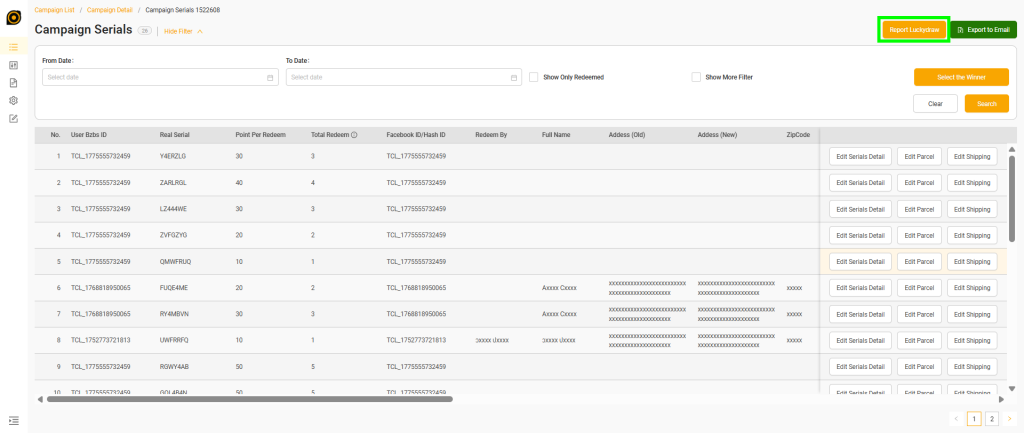
Menu : Campaign Seial action click report luckydraw
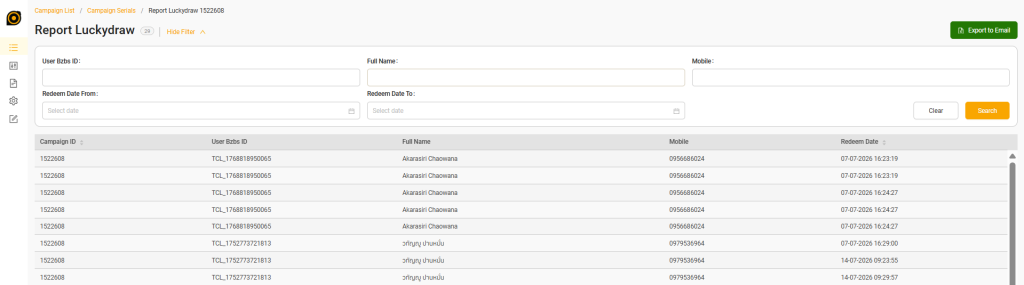
Menu : Report luckyda
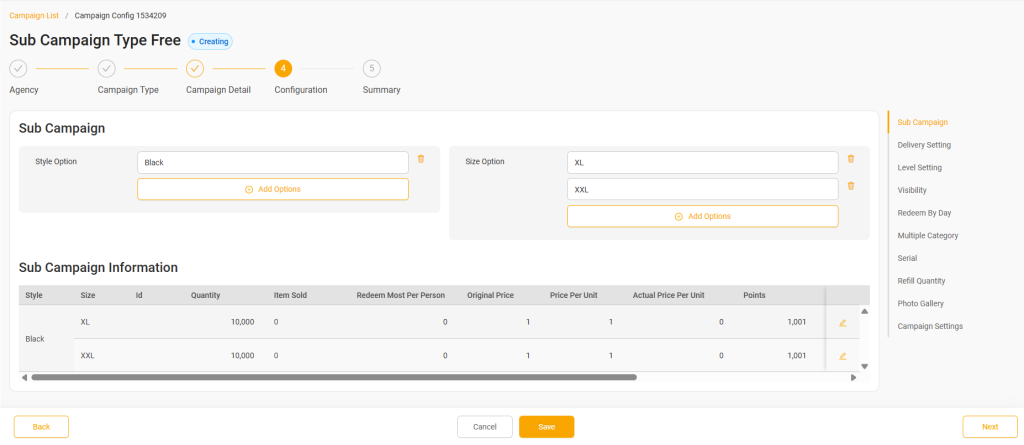
Menu Config : Sub Campaign
Sub campaign จะเป็นเมนูไว้สำหรับการ set ข้อมูลเกี่ยวกับการเลือก style option และ size option
- Style Option / Size Option
- ใช้กำหนด "แกนตัวเลือก" (Attribute) ของสินค้า เช่น Style = สี (Black, Red, Blue) และ Size = ขนาด (XL, XXL, S, M, L)
- กดปุ่ม Add Options เพื่อเพิ่มค่าตัวเลือกใหม่เข้าไปในแต่ละแกนได้เรื่อยๆ
- Sub Campaign Information (ตาราง)
- ระบบจะ จับคู่ทุก Style x Size แบบ Cross รวมกันอัตโนมัติ (เช่น Black+XL, Black+XXL) กลายเป็นแต่ละแถวในตาราง โดยแต่ละแถวมีข้อมูลเฉพาะของตัวเองแยกกัน
โดยมีรายละเอียดดัง
- Sub campaign จะเป็นเมนูไว้สำหรับการ set ข้อมูลเกี่ยวกับการเลือก style option และ size option(สำหรับ type Buy)ส่วนกำหนด Option:
- Style Option : ช่องกรอกตัวเลือก Style (ตัวอย่าง: Black)
- Add Options (Style) : ปุ่มเพิ่มตัวเลือก Style ใหม่
- Size Option : ช่องกรอกตัวเลือก Size (ตัวอย่าง: XL, XXL)
- Add Options (Size) : ปุ่มเพิ่มตัวเลือก Size ใหม่
- ปุ่มถังขยะ : ลบตัวเลือกแต่ละแถว
- ตาราง Sub Campaign Information:
- Style : ชื่อ Style
- Size : ชื่อ Size
- Id : รหัส Sub Campaign
- Quantity : จำนวน
- Item Sold : จำนวนที่ขายไปแล้ว
- Redeem Most Per Person : จำนวนสูงสุดที่ 1 คนแลกได้
- Original Price : ราคาต้นทุน
- Price Per Unit : ราคาต่อหน่วย
- Actual Price Per Unit : ราคาจริงต่อหน่วย
- Points : คะแนนที่ใช้แลก
- ปุ่มแก้ไข (Pencil icon) : แก้ไขแถวนั้นๆ
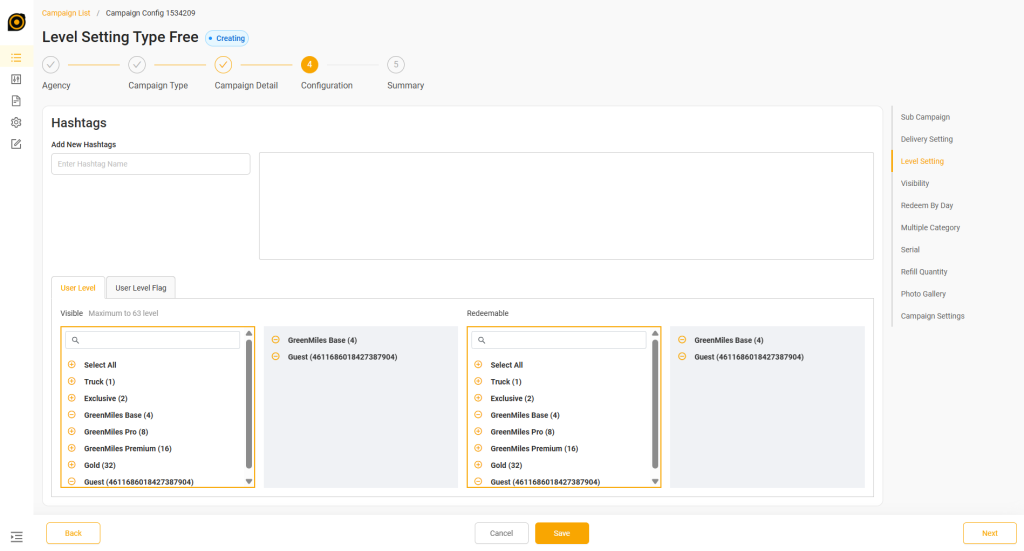
Menu Config : Level Setting
Level Setting — เป็นเมนูที่ใช้ กำหนดว่า "ใคร" ที่มีสิทธิ์เห็นหรือแลกรับ Campaign นี้ได้ โดยแบ่งเป็น 3 ส่วนย่อยดังนี้
- Hashtags
- ใช้ติดแท็กในการแสดง Campaign เพื่อให้ User หรือระบบค้นหา Campaign นี้เจอได้ง่ายขึ้น (คล้าย Tag ใน Social Media) หรือขึ้นอยู่กับว่า Application นั้นๆ จะเอา Hashtag ตรงนี้ไปใช้ทำอะไร
- User Level
- ใช้กำหนด "ระดับสมาชิก" (Level/Tier) ที่มีสิทธิ์กับ Campaign นี้ เช่น Exclusive, Premium, Gold, Guest
- แยกเป็น 2 คอลัมน์ที่ทำหน้าที่ต่างกัน:
- Visible : กำหนดว่า Level ไหน "มองเห็น" Campaign นี้ได้ (แสดงในรายการ)
- Redeemable : กำหนดว่า Level ไหน "แลกรับสิทธิ์ได้จริง" (กดใช้งานได้)
- ทำไมต้องแยก 2 อย่างนี้: บางครั้งอยากให้ Level ต่ำเห็น Campaign เพื่อกระตุ้นให้อยากอัปเกรด Level แต่ยังแลกไม่ได้จนกว่าจะถึง Level ที่กำหนด (เห็นได้ ≠ แลกได้)
- User Level Flag
- คล้ายกับ User Level แต่ใช้ "Flag" (ป้ายกำกับพิเศษ) แทนการอิงจาก Level ตัวเลข/Tier ปกติ เช่น Flag "BIRTHDAY" (ตามที่เคยเห็นในตัวอย่าง JSON ก่อนหน้านี้)
- ใช้สำหรับกรณีที่ต้องการปลดล็อกสิทธิ์ตามเงื่อนไขพิเศษที่ไม่ใช่ Level ปกติ เช่น เดือนเกิดของ User, กลุ่มพนักงาน, กลุ่มทดลองสินค้า ฯลฯ
- มี Visible/Redeemable แยกเหมือนกับ User Level
โดยมีรายละเอียดดังนี้
- Add New Hashtags : ช่องกรอกชื่อ Hashtag ใหม่
- กล่องแสดง Hashtag ที่เพิ่มแล้ว : พื้นที่แสดงรายการ Hashtag
- Tab: User Level / User Level Flag : สลับมุมมองการตั้งค่า
- Visible (ช่องค้นหา + List เกณฑ์ Level) : เลือกระดับ User ที่มองเห็น Campaign ได้ (Maximum to 63 level)
- Visible (List ที่เลือกแล้ว) : รายการ Level ที่ถูกเลือกไว้ฝั่ง Visible
- Redeemable (ช่องค้นหา + List เกณฑ์ Level) : เลือกระดับ User ที่แลกสิทธิ์ได้
- Redeemable (List ที่เลือกแล้ว) : รายการ Level ที่ถูกเลือกไว้ฝั่ง Redeemable
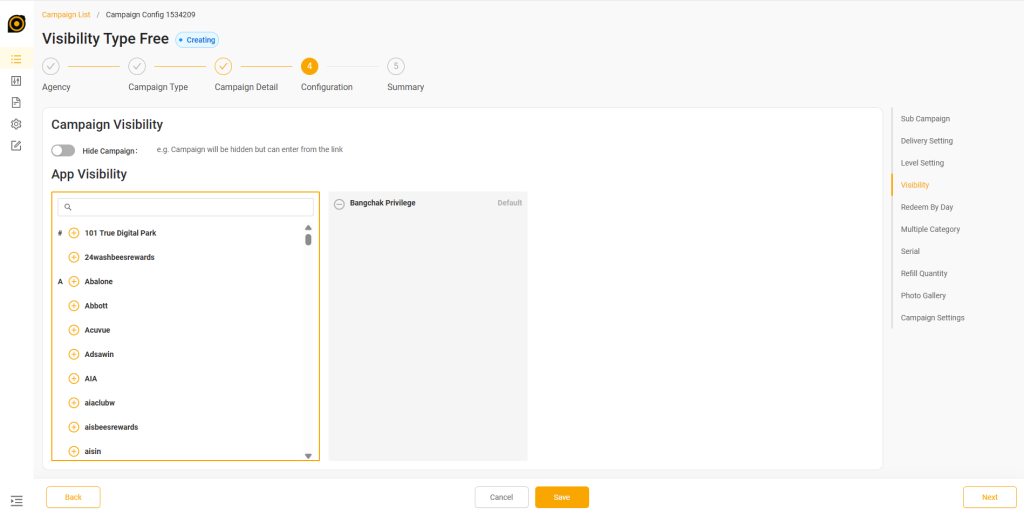
Menu Config : Visibility
Visibility เมนูนี้คือตัวควบคุม "พื้นที่การมองเห็น" ของ Campaign ทำงานคนละมิติกับ Level Setting ที่แล้ว
- Hide Campaign
- Toggle เปิด/ปิดเพื่อ ซ่อน Campaign จากหน้ารายการทั่วไป (List/Marketplace)
- แต่ยังคง เข้าถึงได้ผ่านลิงก์ตรง (Direct Link) — ตามข้อความอธิบายในหน้า: "Campaign will be hidden but can enter from the link"
- เหมาะกับกรณีอยากทำ Campaign แบบ "ลับเฉพาะ" ที่ต้องแจกลิงก์เองเท่านั้น ไม่ให้ค้นหาเจอทั่วไป
- App Visibility
- ใช้เลือกว่า Application ไหนบ้าง ที่จะให้ Campaign นี้ไปแสดงผล (เช่น Bangchak Privilege, 101 True Digital Park, Abbott ฯลฯ)
- มีช่องค้นหา + List ให้เลือกจากรายชื่อ App ทั้งหมดในระบบ (ฝั่งซ้าย) แล้วเลือกใส่ List ที่ต้องการ (ฝั่งขวา)
โดยแสดงรายละเอียดดังนี้
- Hide Campaign : Toggle ซ่อน Campaign (แต่เข้าผ่านลิงก์ตรงได้)
- App Visibility (ช่องค้นหา + List App) : เลือก Application ที่จะให้มองเห็น Campaign นี้
- App Visibility (List ที่เลือกแล้ว) : รายการ App ที่ถูกเลือก (ตัวอย่าง: Bangchak Privilege - Default)
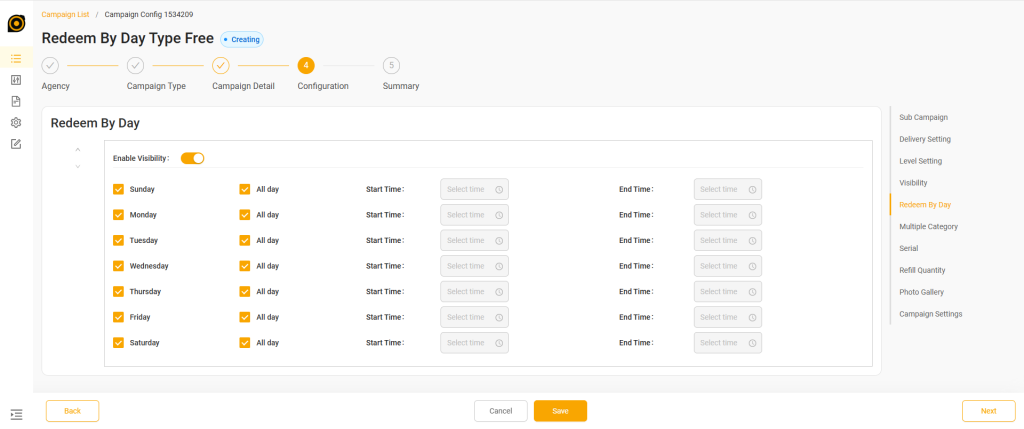
Menu Config : Redeem by day
Redeem by day : เป็นเมนูสำหรับ กำหนดช่วงวัน-เวลาที่อนุญาตให้ User แลกรับสิทธิ์ (Redeem) ได้ โดยเฉพาะ
โดยมีรายละเอียดดังนี้
- Enable Visibility : Toggle เปิด/ปิดการกำหนดวัน-เวลาที่แลกได้
- Checkbox วัน (Sunday–Saturday) : เลือกวันที่อนุญาตให้แลก
- All day (แต่ละวัน) : Checkbox ระบุว่าเปิดให้แลกได้ทั้งวัน
- Start Time (แต่ละวัน) : เวลาเริ่มต้นที่แลกได้ (ถ้าไม่ใช่ All day)
- End Time (แต่ละวัน) : เวลาสิ้นสุดที่แลกได้ (ถ้าไม่ใช่ All day)
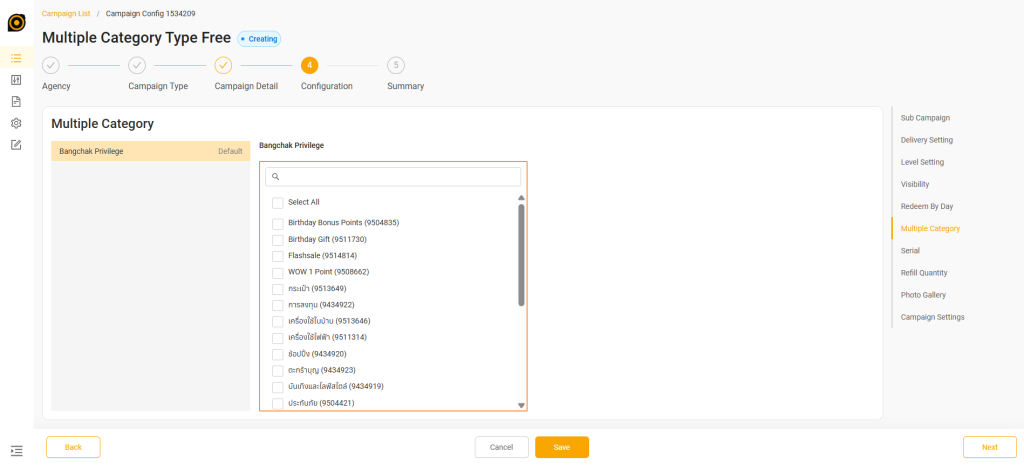
Menu Config : Multi Category
Multi Category : เป็นเมนูสำหรับ ผูก Campaign เข้ากับหมวดหมู่สินค้าย่อยหลายๆ หมวดพร้อมกัน เพื่อให้ Campaign นี้ไปปรากฏในหลายหมวดหมู่การค้นหา/เรียกดูสินค้าได้
โดยมีรายละเอียดดังนี้
- รายการ Category หลัก (ซ้าย) : List หมวดหมู่ที่ตั้งไว้ (ตัวอย่าง: Bangchak Privilege - Default)
- ช่องค้นหา + List Category ย่อย (ขวา) : เลือก Category ย่อยที่จะผูกกับ Campaign นี้ (พร้อม Select All)
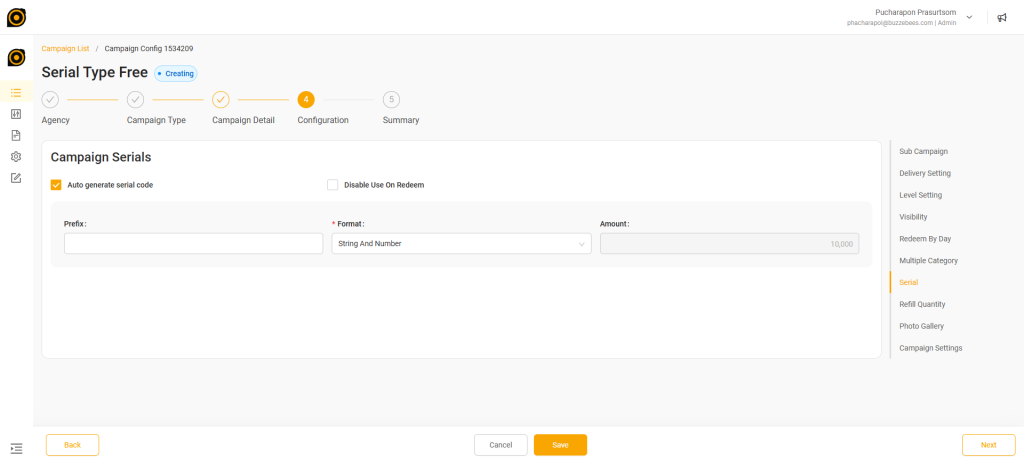
Menu Config : Serial
Serial : เป็นเมนูสำหรับ จัดการรหัส Serial/Code ที่ผู้ใช้จะได้รับเมื่อ Redeem สำเร็จ ควบคุมได้ทั้งแบบให้ระบบสร้างอัตโนมัติ หรือนำเข้าชุด Serial ที่เตรียมไว้เองจากไฟล์ภายนอก
โดยมีรายละเอียดดังนี้
- หน้าหลัก:
- Auto generate serial code : Checkbox ให้ระบบ Gen Serial อัตโนมัติ
- Disable Use On Redeem : Checkbox ปิดการใช้งาน Serial ตอน Redeem
- Prefix : คำนำหน้า Serial ที่จะ Gen
- Format * : Dropdown รูปแบบ Serial (ตัวอย่าง: String And Number)
- Amount : จำนวน Serial ที่จะสร้าง (ตัวอย่าง: 10,000)
- Serial type customize : Checkbox ปรับแต่งรูปแบบ Serial เอง
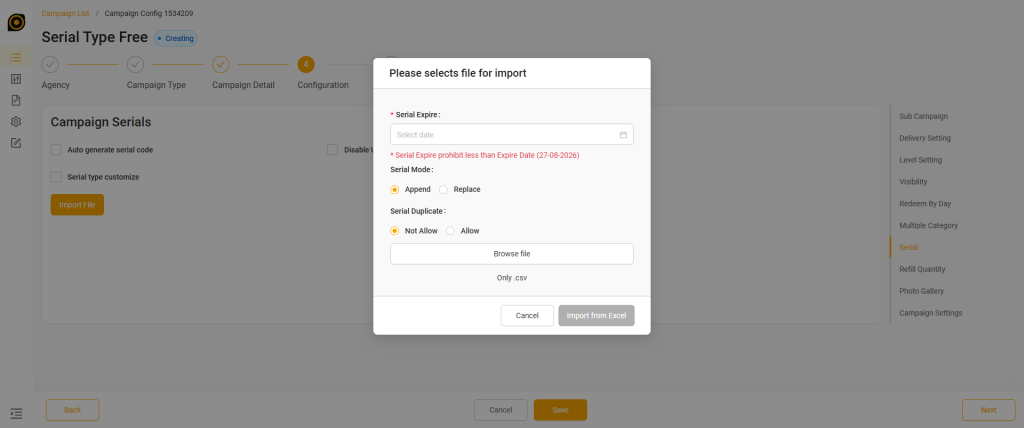
- Import File : ปุ่มเปิด Popup นำเข้า Serial จากไฟล์
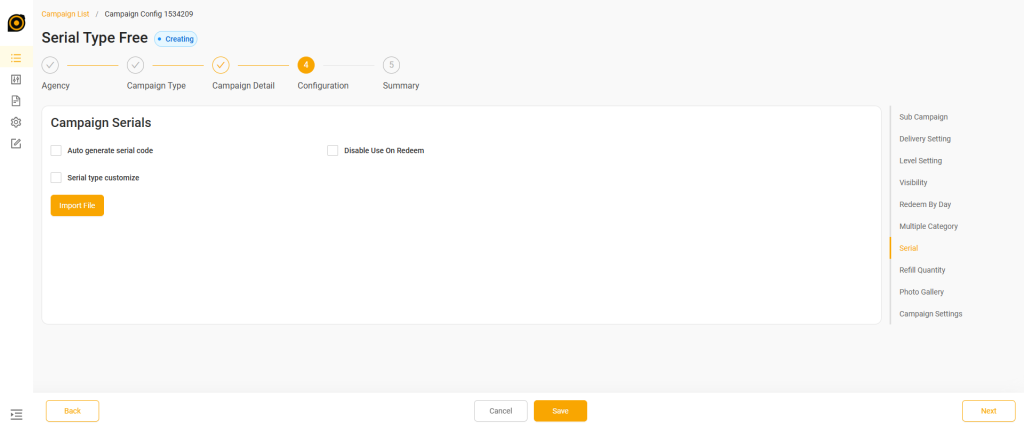
- Popup "Please selects file for import":
- Serial Expire * : วันหมดอายุ Serial ที่ Import
- Serial Mode : เลือก Append (เพิ่มต่อ) หรือ Replace (แทนที่ทั้งหมด)
- Serial Duplicate : เลือก Not Allow (ห้ามซ้ำ) หรือ Allow (อนุญาตซ้ำ)
- Browse file : ปุ่มเลือกไฟล์ (.csv เท่านั้น)
- Cancel / Import from Excel : ปุ่มยกเลิก / ยืนยันนำเข้า
Menu Config : Refil Campaign
Refil Campaign : เป็นเมนูสำหรับ ตั้ง ค่าให้ระบบเติม Quantity ของ Campaign อัตโนมัติ โดยไม่ต้องเข้ามาแก้ Quantity เองทุกครั้งที่สินค้าใกล้หมด แบ่งเป็น 2 รูปแบบการตั้งเวลา (Period / Date) และมี Logic การเติม 2 แบบ
- Logic การเติม (Type) — ใช้ร่วมกันทั้ง Period และ Date
Type | พฤติกรรม |
|---|---|
Add | เติมเพิ่มตามจำนวนที่กำหนดไว้ ทุกครั้งที่ถึงกำหนด โดยไม่สนใจยอด Redeem เลย (เติมซ้ำไปเรื่อยๆ แบบ "บวกเพิ่ม") |
Fill | เติมเฉพาะส่วนที่ขาด เพื่อให้ Quantity กลับไปเต็มเท่าค่าที่ตั้งไว้ คำนวณจาก |
โดยมีรายละเอียดดังนี้
- Refil Campaign : Period
- Type * : Dropdown เลือกประเภท
- Type : Add
- เมื่อถึงกำหนด ระบบจะเติมให้เลยเป็นการเติมตามจำนวนที่กำหนดไว้ไปเรื่อยๆ ไม่สนใจยอด Redeem
- Type : Fill
- จะเติมให้เต็มตาม Quantity ที่ขาดโดยคำนวณจาก Quantity Campaign - Item Count Sold
เช่น Quantity Campaign 100 , Sold Out 73 เหลือ Quantity Campaign 27 เมื่อถึงจังหวะที่ระบบกวาดจะเติม 73 ที่ขาดไปให้ครบ 100 qty
- จะเติมให้เต็มตาม Quantity ที่ขาดโดยคำนวณจาก Quantity Campaign - Item Count Sold
- Quantity start : จำนวนเริ่มต้น (ตัวอย่าง: 10,000)
- Quantity * : จำนวนที่ต้องการเติม
- Every : ความถี่ในการเติม (ตัวเลข)
- (หน่วยของ Every) : Dropdown หน่วยเวลา (ตัวอย่าง: Hour)
- Start Date * : วันที่เริ่มต้น
- Expire Date * : วันที่สิ้นสุด
- Active : Checkbox เปิด/ปิดการใช้งาน
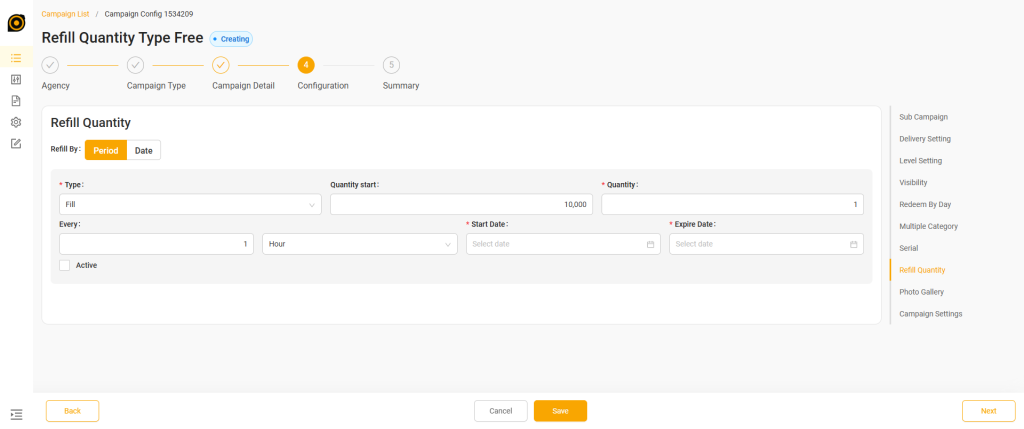
- Refil Campaign : Date
- Quantity start : จำนวนเริ่มต้น (ตัวอย่าง: 10,000)
- Type * : Dropdown เลือกประเภท
- Type : Add
- เมื่อถึงกำหนด ระบบจะเติมให้เลยเป็นการเติมตามจำนวนที่กำหนดไว้ไปเรื่อยๆ ไม่สนใจยอด Redeem
- Type : Fill
- จะเติมให้เต็มตาม Quantity ที่ขาดโดยคำนวณจาก Quantity Campaign - Item Count Sold
เช่น Quantity Campaign 100 , Sold Out 73 เหลือ Quantity Campaign 27 เมื่อถึงจังหวะที่ระบบกวาดจะเติม 73 ที่ขาดไปให้ครบ 100 qty
- จะเติมให้เต็มตาม Quantity ที่ขาดโดยคำนวณจาก Quantity Campaign - Item Count Sold
- Quantity * : จำนวนที่ต้องการเติม
- Refill Date * : วันที่ที่จะทำการเติม (ตัวอย่าง: 29-07-2026 12:30:36)
- Active : Checkbox เปิด/ปิดการใช้งาน
- ปุ่ม + (เพิ่มรายการ) : ปุ่มสำหรับเพิ่มแถว Refill Date รายการใหม่
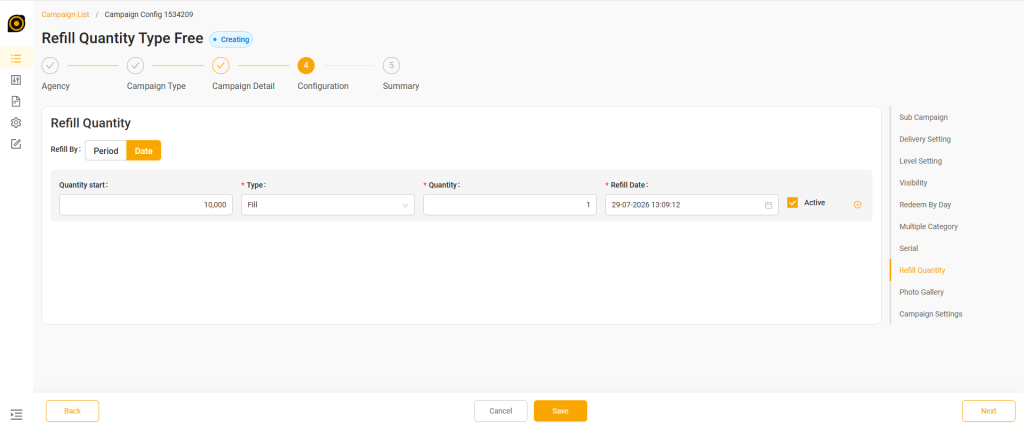
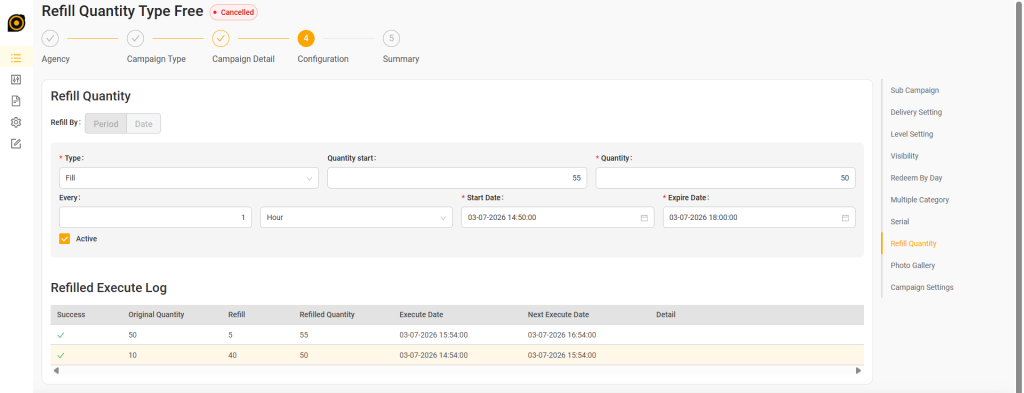
- Example Refill Campaign : Refill by period : Type Fill
- กรณีที่เลือก Type Fill : จะเติมให้เต็มตาม Quantity ที่ขาด เมื่อถึงรอบที่กำหนดไว้ โดยคำนวณจาก Quantity Campaign - Item Count Sold เช่น Quantity Campaign 100 , Sold Out 73 เหลือ Quantity Campaign 27 เมื่อถึงจังหวะที่ระบบกวาดจะเติม 73 ที่ขาดไปให้ครบ 100 qty
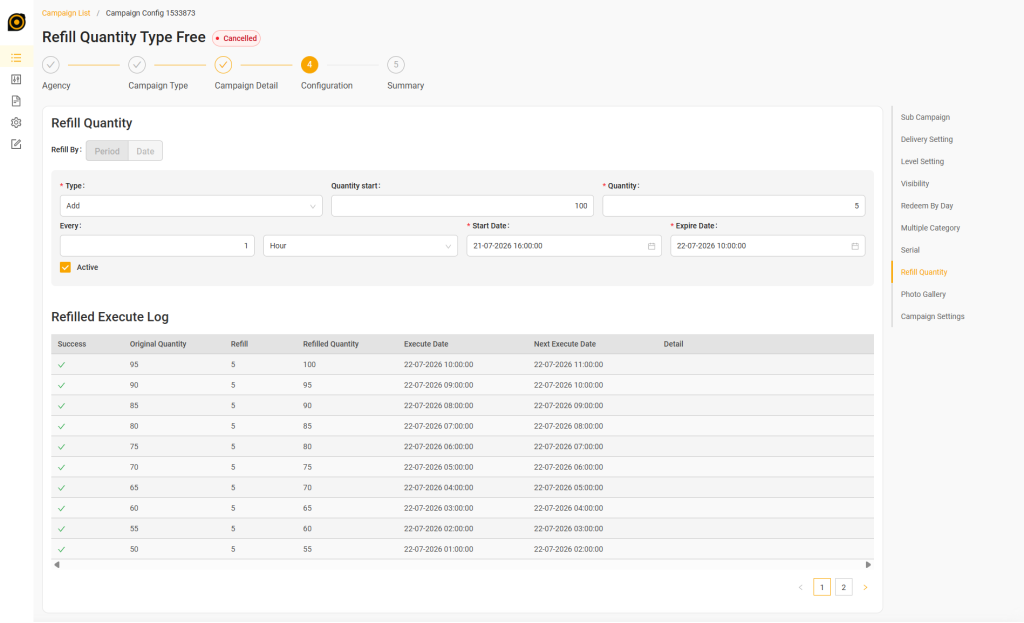
- Example Refill Campaign : Refill by period : Type Add
- กรณีที่เลือก Type Add : เมื่อถึงรอบ ระบบจะเติม Refill ให้ เช่น กำหนดให้เติมของ ทุกๆ 5 QTY ทุกๆ 1 ชม. เริ่มเติมตั้งแต่ วันที่ 21-07-2026 จนถึง 22-07-2026
Menu Config : Photo Gallery
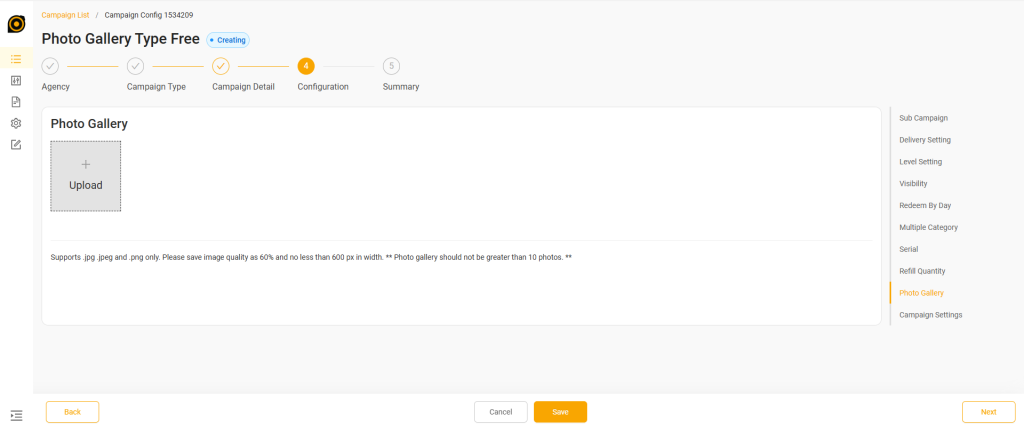
Photo Gallery : สำหรับ Type Buy เมนูนี้จะขยายเป็น 3 Areas แยกกัน (Photo Gallery, Online Catalog Baht to Points, Online Catalog Points to Baht) ตามที่เคยตรวจสอบไปก่อนหน้านี้ — แต่ Type อื่นๆ จะเห็นแค่ 1 Area เดียว (Photo Gallery) เท่านั้น เพราะ 2 Area หลังใช้เฉพาะกับ Campaign ที่มีการแลกเปลี่ยน Online Catalog (เฉพาะ Buy)
โดยแสดงรายละเอียดดังนี้
- Upload : กล่องอัปโหลดรูปภาพ (+)
(หมายเหตุ: หน้านี้เป็น Type Free แสดงแค่ 1 Area เดียว ตามที่เคยตรวจสอบไปก่อนหน้า)
Menu Config : Campaign Setting
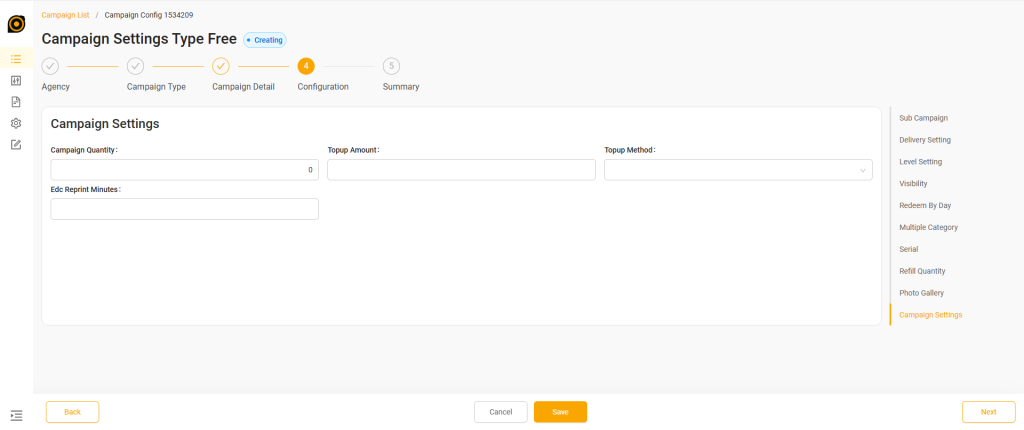
Campaign Setting : เป็นเมนูสำหรับ ตั้งค่าเฉพาะทางที่เกี่ยวกับการเติมเงิน (Top-up) และเครื่อง EDC ซึ่งเป็นฟีเจอร์เสริมที่ไม่ใช่ทุก Campaign จะใช้
โดยแสดงรายละเอียดดังนี้
- Campaign Quantity : จำนวน Campaign (ตัวอย่าง: 0)
- Topup Amount : จำนวนเงิน Top-up
- Topup Method : Dropdown วิธี Top-up
- Edc Reprint Minutes : จำนวนนาทีที่อนุญาตให้ Reprint EDC
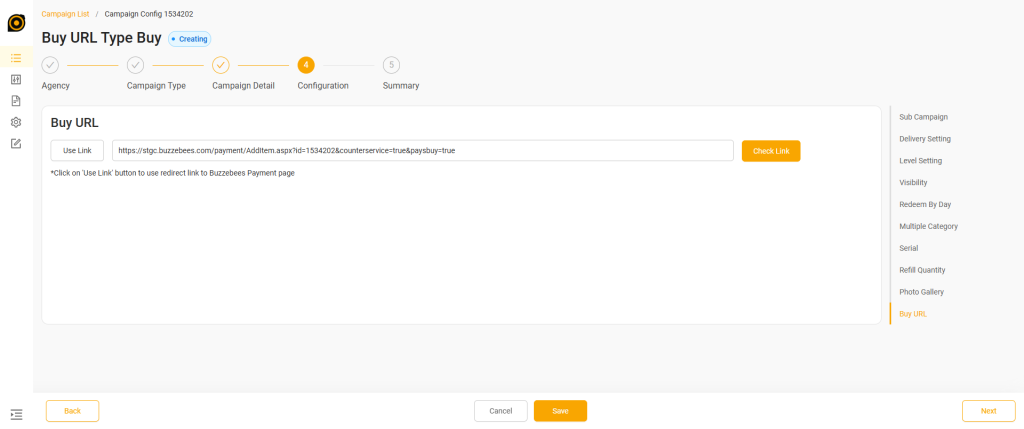
Menu Config : Buy URL
Buy URL : เป็นเมนูสำหรับ กำหนดลิงก์ไปยังหน้าชำระเงิน ที่ใช้เฉพาะ Campaign Type: Buy เท่านั้น
โดยแสดงรายละเอียดดังนี้
- Use Link : ปุ่มดึง Redirect Link มาใส่อัตโนมัติ
- ช่อง URL : แสดง/กรอก URL (ตัวอย่าง: https://stgc.buzzebees.com/payment/AddItem.aspx?id=1534202&counterservice=true&paysbuy=true)
- Check Link : ปุ่มตรวจสอบความถูกต้องของลิงก์
Report : Survey Report
Step : Login Campaign Management >> Report >> Survey Report
Detail : เป็นเมนูสำหรับดูข้อมูลรายงานการทำแบบสอบถาม (Survey) ซึ่งสามารถเลือกค้นหาด้วย Campaign ID หรือ Campaign Name Type Interface Survey ได้ และสามารถเลือกช่วงเวลาที่ต้องการได้ โดยแสดงเป็นรายละเอียดดังนี้
- Survey Report : ชื่อรายงาน แสดงผลการตอบแบบสอบถามรายบุคคล
- (2) : จำนวนรายการที่ค้นเจอตามเงื่อนไขที่กรองไว้
- Hide Filter : ซ่อนหรือแสดงแถบตัวกรองด้านบน
- Report Data on the current date will be displayed tomorrow : ข้อมูลของวันปัจจุบันจะแสดงในวันถัดไป รายงานนี้ไม่ใช่ real-time
- Survey : Public Survey (1539593) : ชื่อและเลข Campaign ของ Survey ที่กำลังดูอยู่
- Export to Email : ส่งออกรายงานเป็นไฟล์ไปยังอีเมล เหมาะกับกรณีข้อมูลจำนวนมาก
- Filter
- Campaign * : เลือก Campaign Survey ที่ต้องการดูรายงาน เป็นค่าบังคับ
- Start Date * : วันเริ่มต้นของช่วงข้อมูลที่ต้องการดู รูปแบบ dd-mm-yyyy
- End Date * : วันสิ้นสุดของช่วงข้อมูลที่ต้องการดู รูปแบบ dd-mm-yyyy
- Clear : ล้างค่าตัวกรองทั้งหมดกลับเป็นค่าเริ่มต้น
- Search : ค้นหาข้อมูลตามเงื่อนไขที่กรอก
- ตารางผลลัพธ์
- User ID : รหัสผู้ใช้ที่ทำแบบสอบถาม
- Ref ID : รหัสอ้างอิงของรายการนั้น
- First Name : ชื่อของผู้ตอบแบบสอบถาม
- Last name : นามสกุลของผู้ตอบแบบสอบถาม
- Address : ที่อยู่ของผู้ตอบแบบสอบถาม
- Survey Date : วันและเวลาที่ทำแบบสอบถามแบบเต็ม
- Date : วันที่ทำแบบสอบถาม
- Time : เวลาที่ทำแบบสอบถาม
- Active Time : เวลาที่ทำแบบสอบถามในรูปแบบ Unix Timestamp (epoch seconds) เช่น 1788491473
- คำตอบของชุดคำถาม เลียงกันไปเรื่อยๆ ตามที่ Set ไว้ใน Campaign Survey
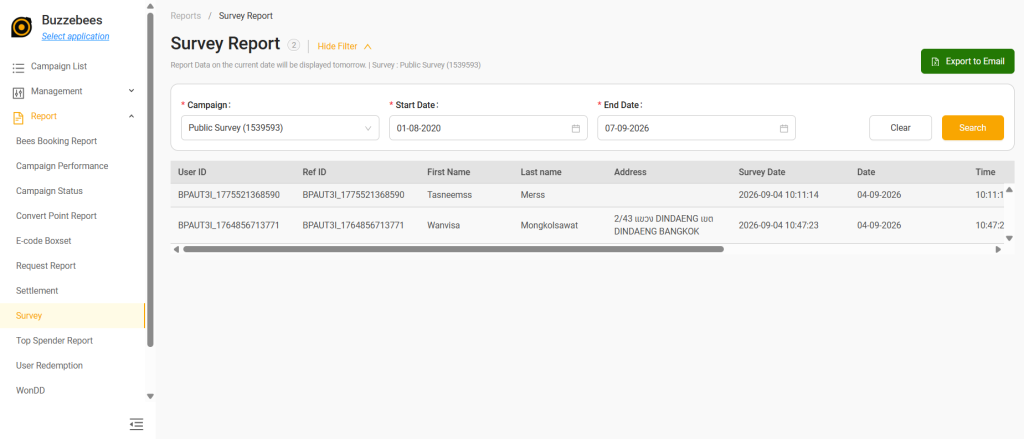
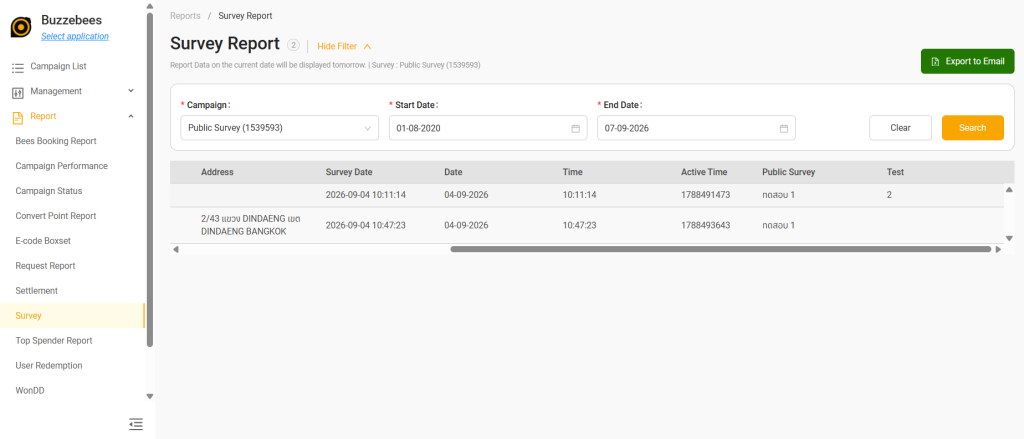
Report : User Redemption Report
Step : Login Campaign Management >> Report >> User Redemption Report
Detail : สำหรับดูข้อมูลรายงานการ Redeem ของ User โดยจะต้องทำการเลือก App และเลือกช่วงเวลาที่ต้องการจะดูข้อมูลก่อน นอกจากนี้ยังสามารถ Export ข้อมูลในรูปแบบ Excel ได้ โดยมีรายละเอียดดังนี้
-
หัวข้อหน้าจอ
- User Redemption Report : รายงานการแลกสิทธิ์ของผู้ใช้ แสดงรายการแลกรายบุคคลพร้อมคะแนนที่ใช้
- Hide Filter : ซ่อนหรือแสดงแถบตัวกรองด้านบน
- Export to Email : ส่งออกรายงานเป็นไฟล์ไปยังอีเมล เหมาะกับกรณีข้อมูลจำนวนมาก
-
Filter
- Campaign ID / Campaign Name : ค้นหาด้วยเลข Campaign หรือชื่อ Campaign ไม่บังคับกรอก เว้นว่างคือดูทุก Campaign
- App * : เลือก Application ที่ต้องการดูข้อมูล เป็นค่าบังคับ
- Start Date * : วันเริ่มต้นของช่วงข้อมูล รูปแบบ dd-mm-yyyy
- End Date * : วันสิ้นสุดของช่วงข้อมูล รูปแบบ dd-mm-yyyy
- Clear : ล้างค่าตัวกรองทั้งหมดกลับเป็นค่าเริ่มต้น
- Search : ค้นหาข้อมูลตามเงื่อนไขที่กรอก
-
คอลัมน์ในตาราง
- User ID : รหัสผู้ใช้ที่ทำรายการแลก มีไอคอนแว่นขยาย ค้นหาด้วยข้อความได้
- Redeem Date : วันที่ทำรายการแลก มีลูกศรขึ้นลง เรียงลำดับได้
- Campaign ID : เลข Campaign ที่ถูกแลก มีลูกศรขึ้นลง เรียงลำดับได้
- Campaign Name : ชื่อ Campaign ที่ถูกแลก มีไอคอนแว่นขยาย ค้นหาด้วยข้อความได้
- Type : ประเภทของการแลก
- Point per unit : จำนวนคะแนนที่ใช้ต่อ 1 หน่วย มีลูกศรขึ้นลง เรียงลำดับได้
- Redeem unit : จำนวนหน่วยที่แลกในรายการนั้น มีลูกศรขึ้นลง เรียงลำดับได้
- Total Point : คะแนนรวมที่ใช้ในรายการนั้น เท่ากับ Point per unit คูณ Redeem unit มีลูกศรขึ้นลง เรียงลำดับได้