
Permission Management สารบัญ
การเชิญสมาชิกเข้าใช้งาน Product ผ่านระบบ Permission Management
1. ขั้นตอนการเชิญสมาชิก
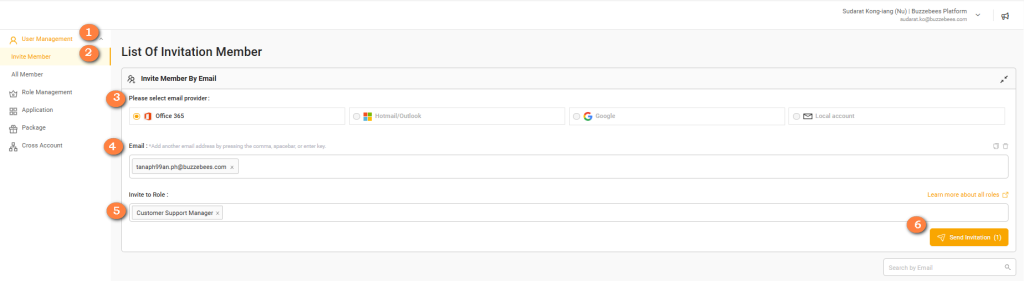
ภาพที่ 1 หน้า Invite Member
- เลือกเมนู User Management ที่แถบเมนูด้านซ้าย
- เลือกเมนูย่อย Invite Member ระบบจะแสดงหน้า List Of Invitation Member
- เลือก Provider ของ Email (Please select email provider) ให้ตรงกับช่องทางที่ User ใช้ Login จริง ได้แก่ Office 365, Hotmail/Outlook, Google หรือ Local account
- กรอก Email ที่ต้องการเชิญ ใส่ได้มากกว่า 1 Email โดยกด spacebar หรือ Enter เพื่อเพิ่ม Email ถัดไป แต่ทุก Email ในการเชิญครั้งนั้นต้องใช้ Provider เดียวกัน
- เลือก Role ในช่อง Invite to Role ให้เหมาะกับงานที่ User ต้องใช้ เลือกได้มากกว่า 1 Role และ User จะได้รับสิทธิ์รวมของทุก Role ที่เลือก (ดูรายละเอียด Role ในหัวข้อที่ 2)
- กด Send Invitation ระบบจะส่ง Email คำเชิญ (Buzzebees Platform Access Invitation) ไปยัง User
ข้อควรระวัง:
- 1 Email ใช้ได้กับ 1 Provider เท่านั้น หาก Provider ที่เลือกตอนเชิญไม่ตรงกับช่องทางที่ User ใช้ Login จะส่งผลให้ User เข้าใช้งาน Product ไม่ได้
- หาก Email ใดแสดงเป็นสีแดงในช่อง Email ให้ตรวจสอบความถูกต้องของ Email และ Provider แล้วแก้ไขหรือลบ Email นั้นออกก่อนกด Send Invitation
2. Role มาตรฐานและสิทธิ์เริ่มต้น
ระบบมี Role มาตรฐาน (Standard Role) 5 Role ที่ตั้งค่าสิทธิ์ไว้แล้ว ดังนี้
Role | สิทธิ์เริ่มต้น |
System Admin | จัดการ Role และสิทธิ์ของสมาชิกในบริษัท (Permission Management) แต่ใช้งานฟีเจอร์ของ Product อื่นไม่ได้ |
Customer Support | ดูข้อมูลลูกค้าใน User Management |
Customer Support Manager | สิทธิ์ทั้งหมดของ Customer Support และปรับคะแนน (Point) ของ User ได้ |
Marketing | ใช้งาน Analytics Dashboard, ดูข้อมูล User, ตั้งค่า Rule Base และ Marketing Engine (หาก Package มีฟีเจอร์นี้) |
Operation | ตั้งค่า Campaign ใน Campaign Management, ตั้งค่า Rule Base และดูข้อมูล User |
หมายเหตุ: บริษัทสามารถสร้าง Role เพิ่มเองได้ที่เมนู Role Management และเชิญ User เข้า Role นั้นได้เช่นเดียวกับ Role มาตรฐาน
3. การกด Accept ของ User
- User เปิด Email คำเชิญและกด Accept จากนั้น Login ด้วย Provider ที่ถูกเชิญ เมื่อสำเร็จจะเข้าใช้งาน Product ที่ Role มีสิทธิ์ได้ทันที
- ลิงก์ Accept ใช้ได้ถึงวันที่แสดงในคอลัมน์ Expired Date เท่านั้น (ดูหัวข้อที่ 4)
4. การติดตามสถานะคำเชิญ
ดูประวัติการเชิญได้ที่ตารางด้านล่างของหน้า Invite Member (List Of Invitation Member) และค้นหาได้จากช่อง Search by Email
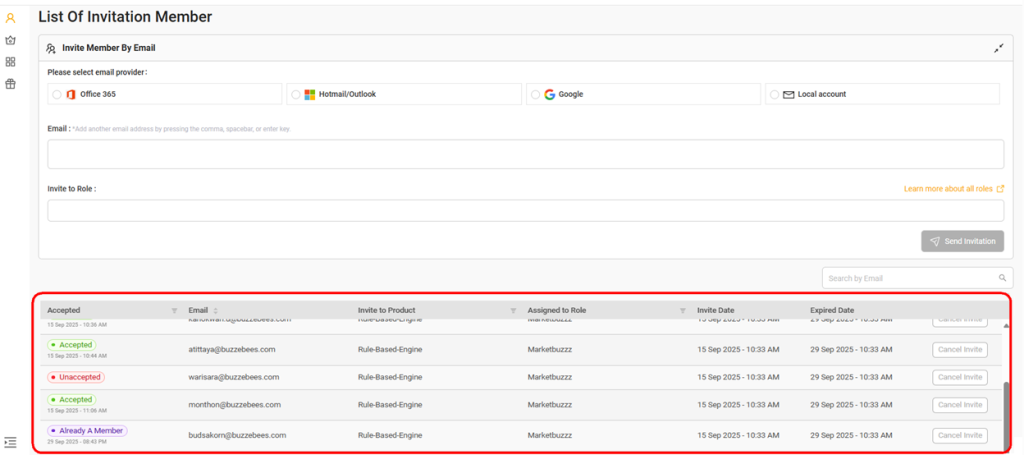
ภาพที่ 2 ตารางประวัติการเชิญสมาชิก
ข้อมูลในตาราง
คอลัมน์ | ความหมาย |
Accepted | สถานะการกด Accept ของ User และวันเวลาที่เปลี่ยนสถานะ |
Email ของ User ที่ถูกเชิญ | |
Invite to Product | Product ที่ User ได้รับสิทธิ์ตาม Role ที่ถูกเชิญ |
Assigned to Role | Role ที่ User ถูกเชิญเข้า |
Invite Date | วันเวลาที่ส่งคำเชิญ |
Expired Date | วันสุดท้ายที่ลิงก์ Accept ใน Email ยังใช้งานได้ หลังจากนั้นจะกด Accept ไม่ได้ |
Cancel Invite | ปุ่มยกเลิกคำเชิญ |
สถานะการกด Accept
สถานะ | ความหมาย | สิ่งที่ต้องทำต่อ |
Unaccepted | ระบบส่ง Email คำเชิญแล้ว แต่ User ยังไม่กด Accept | แจ้ง User ให้กด Accept ใน Email ก่อนถึง Expired Date |
Accepted | User กด Accept แล้ว และเข้าใช้งาน Product ที่มีสิทธิ์ได้ | - |
Already A Member | User มีบัญชีใน Buzzebees Platform อยู่แล้ว (มีสิทธิ์ใน Product อื่นของ Buzzebees) จึงไม่ต้องกด Accept และเข้าใช้งาน Product ที่มีสิทธิ์ได้ทันที | - |
กรณีคำเชิญหมดอายุ: หากเลย Expired Date แล้ว User จะกด Accept จากลิงก์เดิมไม่ได้ ให้ System Admin ทำการ Invite Member อีกครั้งเพื่อส่งคำเชิญใหม่ แล้วให้ User กด Accept จาก Email ฉบับใหม่ก่อนเข้าใช้งาน