Permission Management สารบัญ
Permission management
Permission Management คือระบบที่ใช้ในการจัดการและควบคุมสิทธิ์การเข้าถึง (Access Control) ของผู้ใช้งานบนแพลตฟอร์มต่างๆ ที่เกี่ยวข้องกับ Buzzebees ทั้งหมด โดยมีจุดประสงค์เพื่อให้สามารถกำหนดได้ว่า ใครสามารถทำอะไรในระบบได้บ้าง และจำกัดการเข้าถึงเฉพาะตามบทบาทหน้าที่ที่เหมาะสมวิธีการใช้งาน
Permission Management จะมีการแบ่งเป็นหัวข้อตามฟังก์ชั่นการใช้งาน ดังนี้
1. การเชิญสมาชิกเข้าสู่ระบบ (Invitation Member)
STEP: User Management > Invite Member
เฉพาะผู้ใช้งานที่มีบทบาทเป็น System Admin หรือ Owner Account เท่านั้น
ที่สามารถทำการ เชิญสมาชิก (Invite Members) เข้ามาในระบบได้
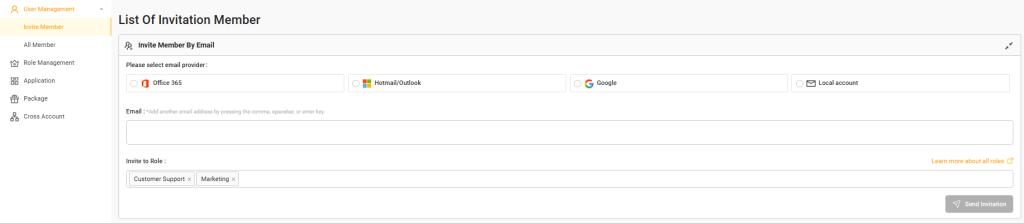
เลือกนามสกุลโดเมนอีเมล (Email Domain) ให้ถูกต้อง และกรอกอีเมลในรูปแบบที่ถูกต้อง (Email Format) เช่น:
xxxxxxxx@gmail.comxxxxxxxxxx@hotmail.comxxxxxxxxxxxx@outlook.com
เมื่อกรอกอีเมลเรียบร้อย ระบบ Permission Management จะทำการตรวจจับ (Detect) ประเภทของอีเมลโดยอัตโนมัติ
Invite to Role: สามารถเลือกได้มากกว่า 1 บทบาท
หมายเหตุ:
1.หากเลือกนามสกุลโดเมนอีเมลเป็น Local Account ผู้ใช้งานจะต้องทำการ ตั้งรหัสผ่าน (Password) ใหม่ด้วยตนเอง
2.หาก นามสกุลโดเมนอีเมล และ อีเมล ที่กรอกไม่ถูกต้อง สมาชิกจะ ไม่สามารถเข้าสู่ระบบได้
ในกรณีนี้ จะต้องทำการ ส่งคำเชิญใหม่อีกครั้ง โดยกรอก นามสกุลโดเมนอีเมล และ อีเมล ให้ถูกต้อง เพื่อให้สามารถเข้าระบบได้อย่างสมบูรณ์
1.1 สถานะการเชิญสมาชิก (Invite Member Status)
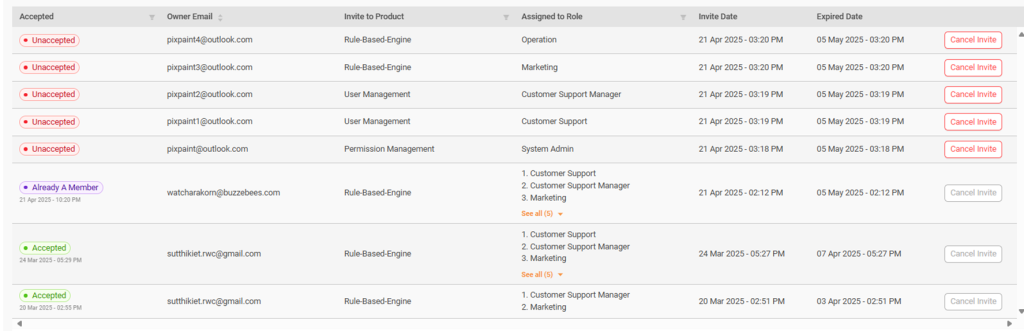
เมื่อทำการเชิญสมาชิกเข้าระบบ (Invite Member) จะมีสถานะทั้งหมดดังนี้:
- Accepted
สมาชิกได้กดรับคำเชิญ (Accept) แล้ว และสามารถใช้งานระบบตาม Role ที่กำหนดไว้ได้ - Already A Member
สมาชิกนั้นเป็นสมาชิกในระบบอยู่แล้ว
สามารถ เชิญสมาชิก (Invite Member) ได้โดยที่สมาชิก ไม่จำเป็นต้องกดรับคำเชิญทางอีเมล ผู้ที่ถูกเชิญจะได้รับ อีเมลแจ้งเตือน ว่าได้รับสิทธิ์หรือบทบาทเพิ่มเติมเรียบร้อยแล้ว และสามารถใช้งานได้ทันทีตามสิทธิ์ที่ได้รับ - Unaccepted
สมาชิกยังไม่ได้กดรับคำเชิญ (Accept)- ผู้เชิญสามารถกดยกเลิกคำเชิญ (Cancel Invite) ได้ด้วยตัวเอง
- หากสมาชิกไม่กด Accept ภายใน 2 สัปดาห์ ระบบจะทำการยกเลิกคำเชิญ (Cancel) ให้อัตโนมัติ
1.2 การเข้าใช้งานหลังจากกดรับคำเชิญ
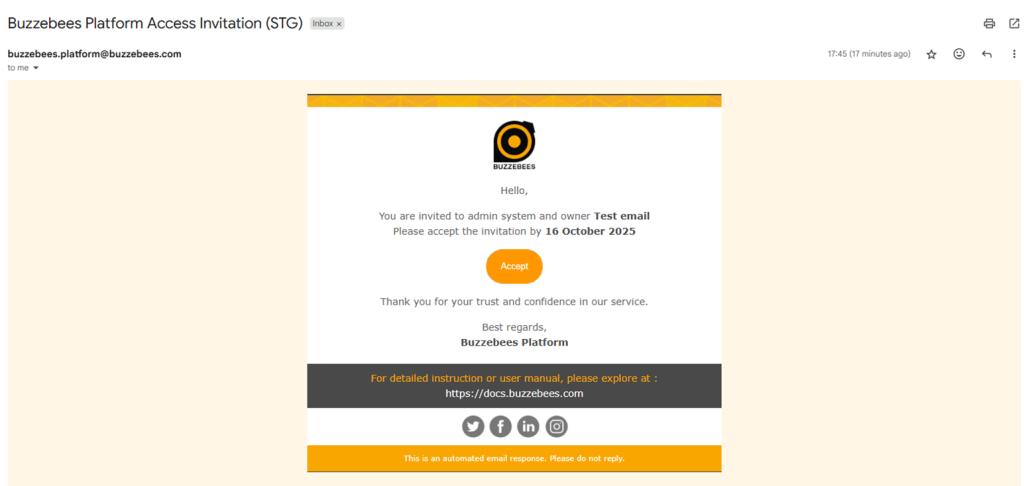
เมื่อสมาชิก กดรับคำเชิญผ่านทางอีเมล จากนั้นสมาชิกจะสามารถ เข้าใช้งานฟีเจอร์ต่าง ๆ ได้ตามสิทธิ์ที่ได้รับการกำหนดไว้ โดยอัตโนมัติ
สิทธิ์การเข้าถึงจะแตกต่างกันไปตามบทบาท (Role) ที่ผู้ดูแลระบบได้ตั้งค่าให้ เช่น การเข้าถึงเมนูแคมเปญ การจัดการผู้ใช้งาน หรือการดูรายงานต่าง ๆ ซึ่งจะช่วยให้ผู้ใช้งานสามารถปฏิบัติงานได้ตามหน้าที่อย่างมีประสิทธิภาพและเป็นระบบ
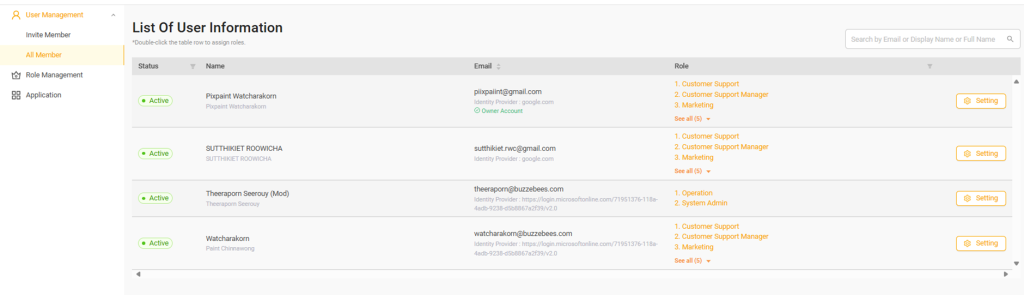
1.3 รายชื่อสมาชิก (List of User Information)
STEP: User Management > All Member
คือหน้าที่แสดงรายชื่อของผู้ใช้งาน (Users) ทั้งหมดที่อยู่ภายใต้บัญชี (Account) ปัจจุบัน
กรณีต้องการเปลี่ยน Owner Account กรุณาติดต่อ Buzzebees
2.การจัดการบทบาทผู้ใช้งาน (Role Management) และการสร้างบทบาทใหม่ (Role Creation)
การจัดการบทบาท (Role Management) คือระบบที่ใช้สำหรับจัดการสิทธิ์การใช้งานต่าง ๆ ตามบทบาท (Role) ของผู้ใช้ โดยระบบจะมีบทบาทเริ่มต้น (Default Roles) จำนวน 5 บทบาท ดังนี้
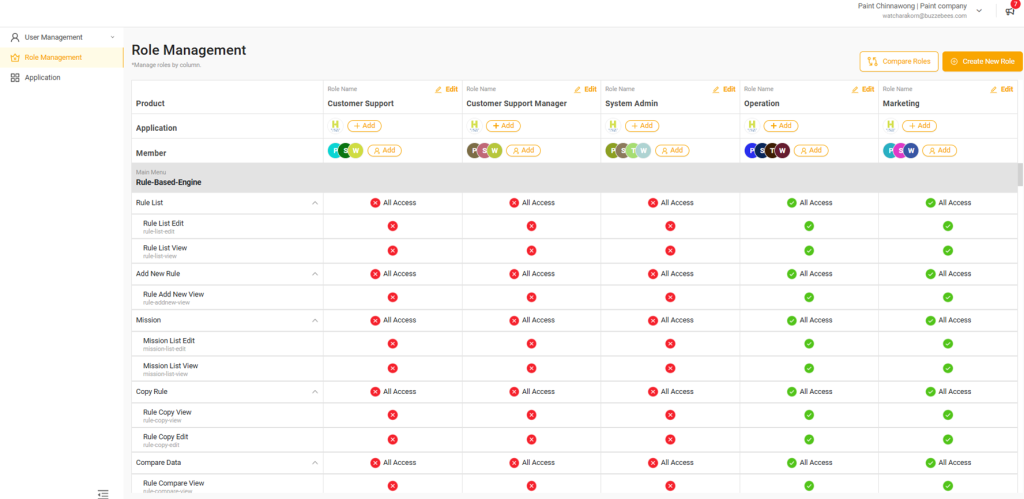
1.Customer Support
- เข้าถึง Help Center เพื่อเปิด Ticket ไปยัง Buzzebees
- เข้าถึงข้อมูลลูกค้าในระบบ User Management
2.Customer Support Manager
- เข้าถึง Help Center เพื่อเปิด Ticket ไปยัง Buzzebees
- เข้าถึงข้อมูลลูกค้าในระบบ User Management
- สามารถปรับแต้ม (Adjust Point) ได้
3.System Admin
- ไม่สามารถเข้าถึง Feature อื่น ๆ ได้
- สามารถมอบหมาย Role และ Permission ให้กับผู้ใช้งานในบริษัทลูกค้าได้
4.Operation
- ตั้งค่า Campaign
- ตั้งค่า Rule Based
- ดูข้อมูลผู้ใช้งาน
5.Marketing
- เข้าถึง Dashboard
- ดูข้อมูลผู้ใช้งาน
- ตั้งค่า Rule Based
- เข้าถึง MKT Engine (กรณีลูกค้ามีแพ็กเกจ)
2.1 การสร้างบทบาท (Role Creation)
STEP: Role Management > Create New Role
การสร้างบทบาทใหม่ในระบบสามารถทำได้ทั้งหมด 2 รูปแบบ ดังนี้
1. สร้างบทบาทใหม่ (Create New)
เป็นการสร้างบทบาทขึ้นมาใหม่โดยตรง โดยผู้ใช้งานจะต้องกำหนดชื่อบทบาทและคำอธิบายของบทบาทนั้น ๆ เพื่อความชัดเจนในการใช้งาน
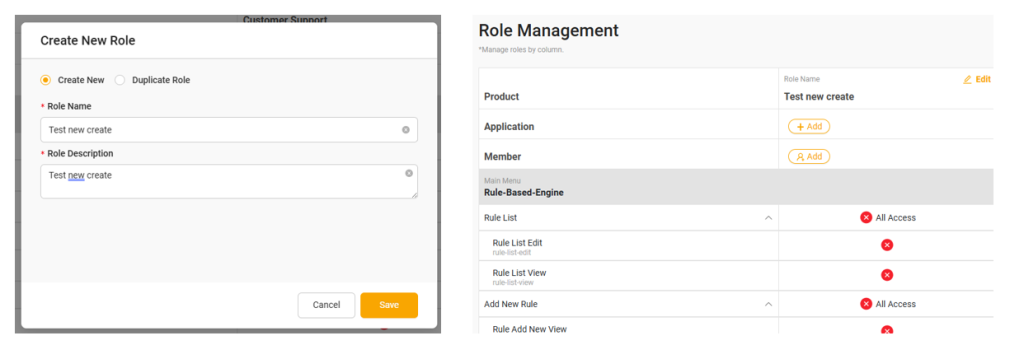
Create New Role
2. คัดลอกบทบาท (Duplicate Role)
เป็นการทำสำเนาบทบาทจากบทบาทเดิมที่มีอยู่แล้วในระบบ เพื่อประหยัดเวลาในการตั้งค่าสิทธิ์ โดยสามารถคัดลอกได้ทุกบทบาท ยกเว้นบทบาท System Admin ที่ไม่สามารถคัดลอกได้
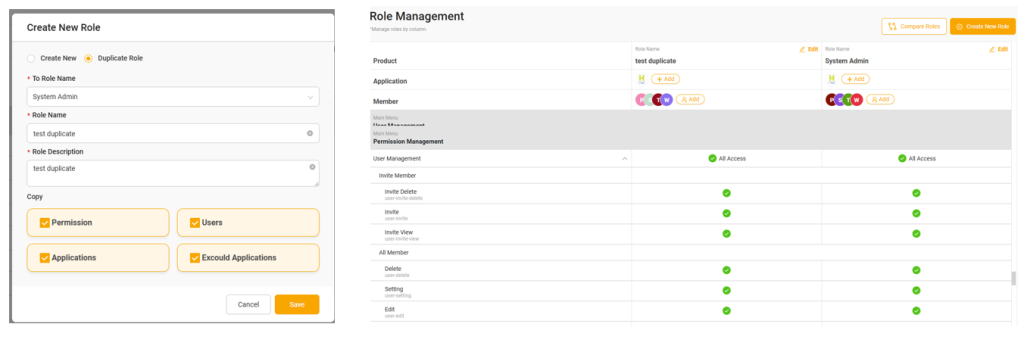
Duplicate Role
2.2 การแก้ไข (Edit)

STEP: Role Management > Edit
ในการแก้ไขบทบาท (Role) ผู้ใช้สามารถใช้ฟังก์ชันต่างๆ ได้ 4 ฟังก์ชัน ดังนี้
- Edit Information
ใช้สำหรับการแก้ไขชื่อและคำอธิบายของบทบาทนั้นๆ ให้เป็นไปตามความต้องการ - Set Access
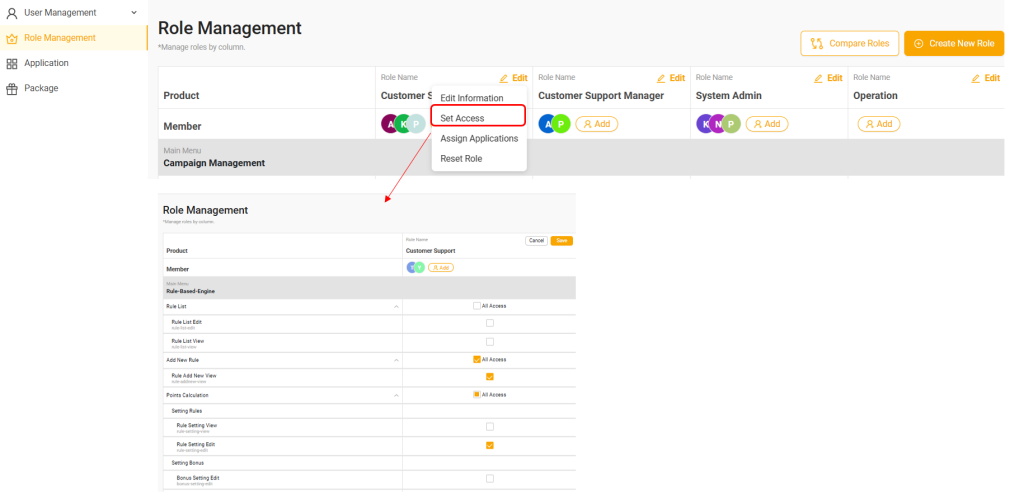
ใช้ในการกำหนดสิทธิ์การเข้าถึงฟีเจอร์ต่างๆ ของระบบที่เกี่ยวข้องกับบทบาทนั้น - Assign Applications To Role
ฟีเจอร์นี้ใช้เมื่อมีการเพิ่มแอปพลิเคชันใหม่เข้ามาในบทบาทนั้นๆ เพื่อให้ผู้ใช้สามารถเข้าถึงแอปพลิเคชันที่เพิ่มใหม่ได้ - Reset Role
ใช้สำหรับยกเลิกการตั้งค่าปัจจุบันและรีเซ็ตค่าของบทบาทกลับสู่สถานะเริ่มต้น
2.3 การเปรียบเทียบบทบาท (Compare Role)
STEP: Role Management > Compare Role
ผู้ดูแลระบบสามารถใช้ฟังก์ชันนี้เพื่อเปรียบเทียบสิทธิ์การเข้าถึงของแต่ละบทบาท (Role) ซึ่งจะช่วยให้สามารถมอบหมายสิทธิ์ที่เหมาะสมกับแต่ละบทบาทได้อย่างมีประสิทธิภาพ
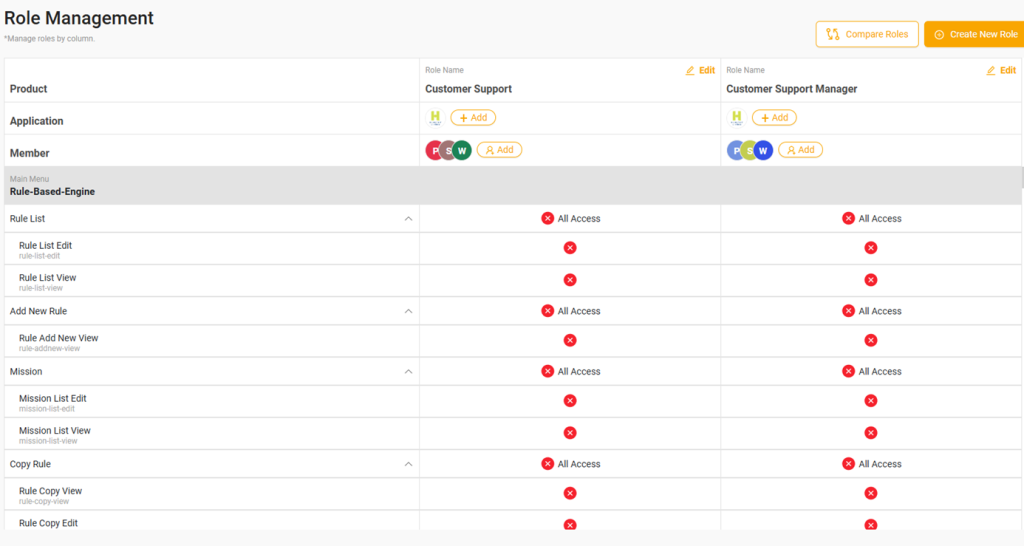
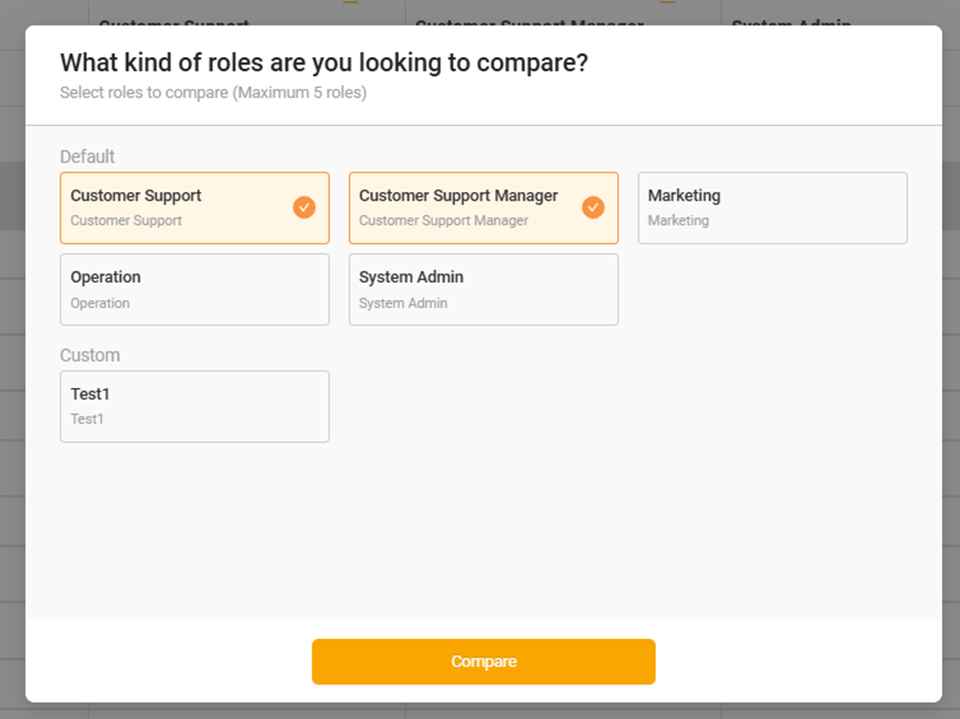
3.การกำหนดบทบาทให้สมาชิก (Assigning Roles to Members)
มีวิธีการกำหนดบทบาทให้สมาชิกอยู่ 2 วิธี ดังนี้
- กำหนดบทบาทหลายบทบาทให้กับสมาชิกแต่ละคน
ทำการกำหนดบทบาทให้กับสมาชิกแต่ละคนทีละคนด้วยตนเองหลังจากที่สมาชิกได้เข้าร่วมระบบแล้ว
STEP: User Management > All Member > Setting > Set Roles

เมื่อกดปุ่ม ตั้งค่า (Setting) จะแสดงหน้าจอ ตั้งค่าบทบาท (Set Roles) ขึ้นมาเป็นค่าเริ่มต้น
ผู้ใช้สามารถเลือกบทบาทที่มีอยู่ในระบบจากรายการด้านซ้ายมือ เมื่อต้องการเพิ่มบทบาทใดให้คลิกเลือก บทบาทที่เลือกจะถูกย้ายมาแสดงทางด้านขวามือ
หลังจากเลือกบทบาทเรียบร้อยแล้ว ให้กดปุ่ม บันทึก เพื่อยืนยันการตั้งค่า
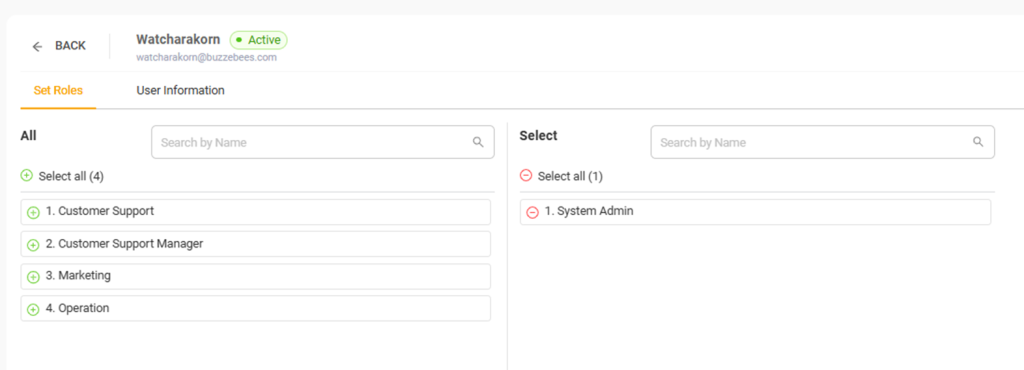
นอกจากนั้น หากคลิกที่ปุ่ม User Information สามารถแก้ไขสถานะของผู้ใช้ (User) ได้ โดยเลือกให้เป็น Active (ใช้งาน) หรือ Inactive (ไม่ใช้งาน) หรือจะเลือกลบผู้ใช้ออกจากระบบได้เลย
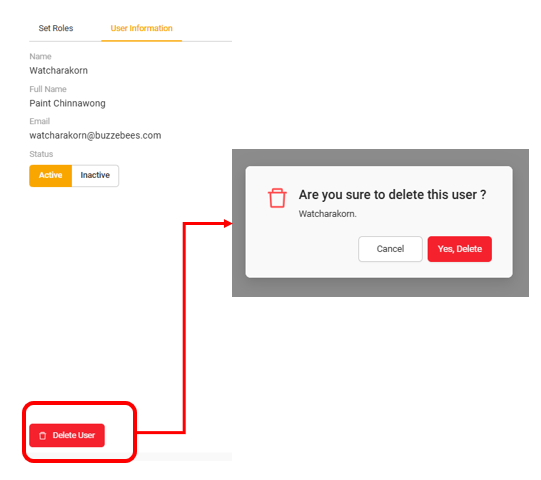
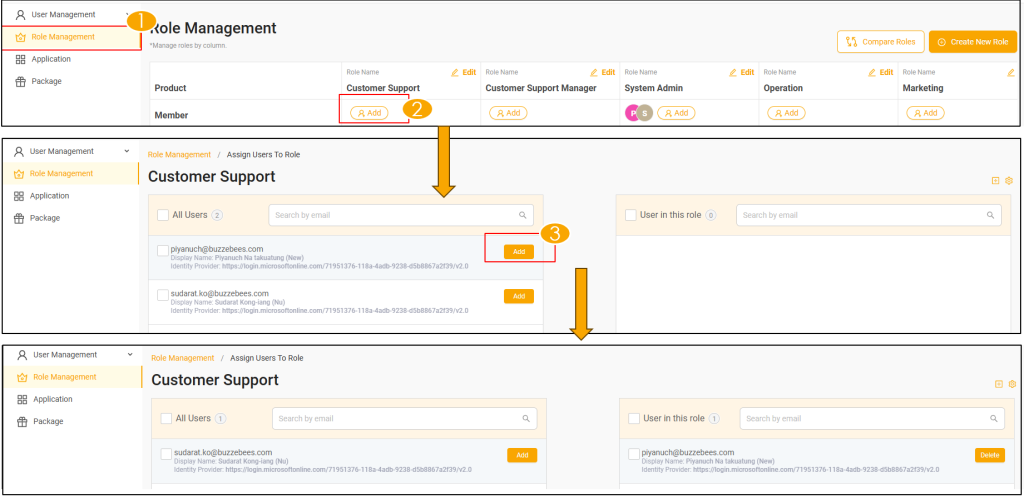
2. กำหนดบทบาทให้กับสมาชิกหลายคนพร้อมกัน
เลือกสมาชิกหลายคนพร้อมกัน จากนั้นกำหนดบทบาทเดียวกันให้กับสมาชิกทั้งหมดในครั้งเดียว
STEP: Role Management > Add ( เลือกบทบาทที่ต้องการเพิ่มสมาชิกเข้าไป)
4. การจัดการการเข้าถึง (Access Management)
เมนู การจัดการการเข้าถึง ใช้สำหรับควบคุมและกำหนดสิทธิ์ในการเข้าถึงระบบ ฟีเจอร์ต่างๆ
STEP: Role Management > Edit ( เลือกบทบาทที่ต้องการจัดการการเข้าถึง) > Set Access
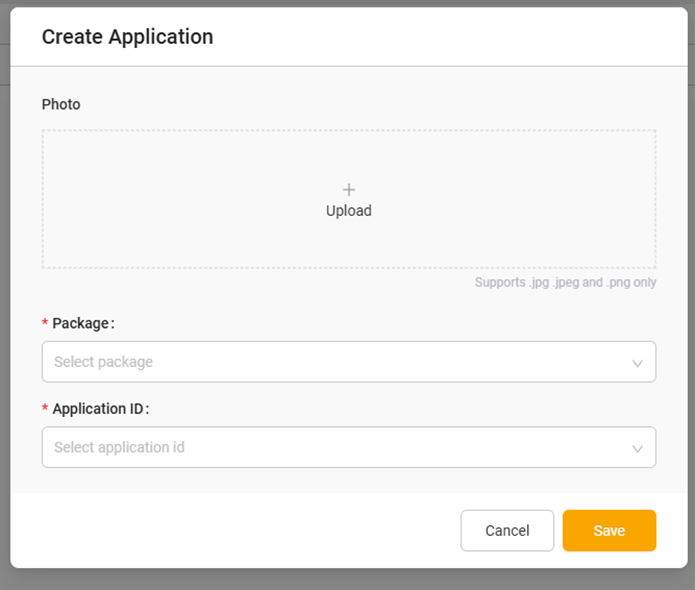
5. การเพิ่มแอปพลิใหม่เคชันภายใต้บัญชีเดิม (Add New Application under the Existing Account)
เมนูนี้ใช้ในกรณีที่มีการ เพิ่มแอปพลิเคชันใหม่เข้ามา ภายใต้บัญชี (Account) ที่มีอยู่เดิม
ระบบจะอนุญาตให้ผู้ดูแลสามารถเชื่อมโยงแอปพลิเคชันใหม่เข้ากับบัญชีนั้นได้โดยไม่ต้องสร้างบัญชีใหม่
การใช้งานเมนูนี้จะช่วยให้สามารถบริหารจัดการแอปพลิเคชันได้อย่างต่อเนื่องและเป็นระบบภายใต้บัญชีเดียวกัน
หากไม่พบ Package หรือ Application ID ที่ต้องการ กรุณาติดต่อ Buzzebees เพื่อสอบถามข้อมูลเพิ่มเติม